
Pickpen Sync 功能介绍:多端同步、端到端加密与版本历史
从多端同步、端到端加密、按需同步,到版本历史和智能冲突合并,一篇讲清 Pickpen Sync 的核心功能,以及永久免费额度如何开始。
同步方案很多,为什么还要一个第三方插件?
Obsidian 的官方同步省心,但要持续订阅;网盘路线便宜,却要自己组合插件、配置 WebDAV。Pickpen Sync 是一条折中路线:它是安装在 Obsidian 里的第三方同步插件,核心功能对标官方同步,同时提供永久免费额度。
下面按「多端同步 → 端到端加密 → 按需同步 → 版本历史 → 智能冲突合并 → 免费额度」的顺序,逐一看清它到底能做什么。
多端同步:一个账号,电脑手机接着记
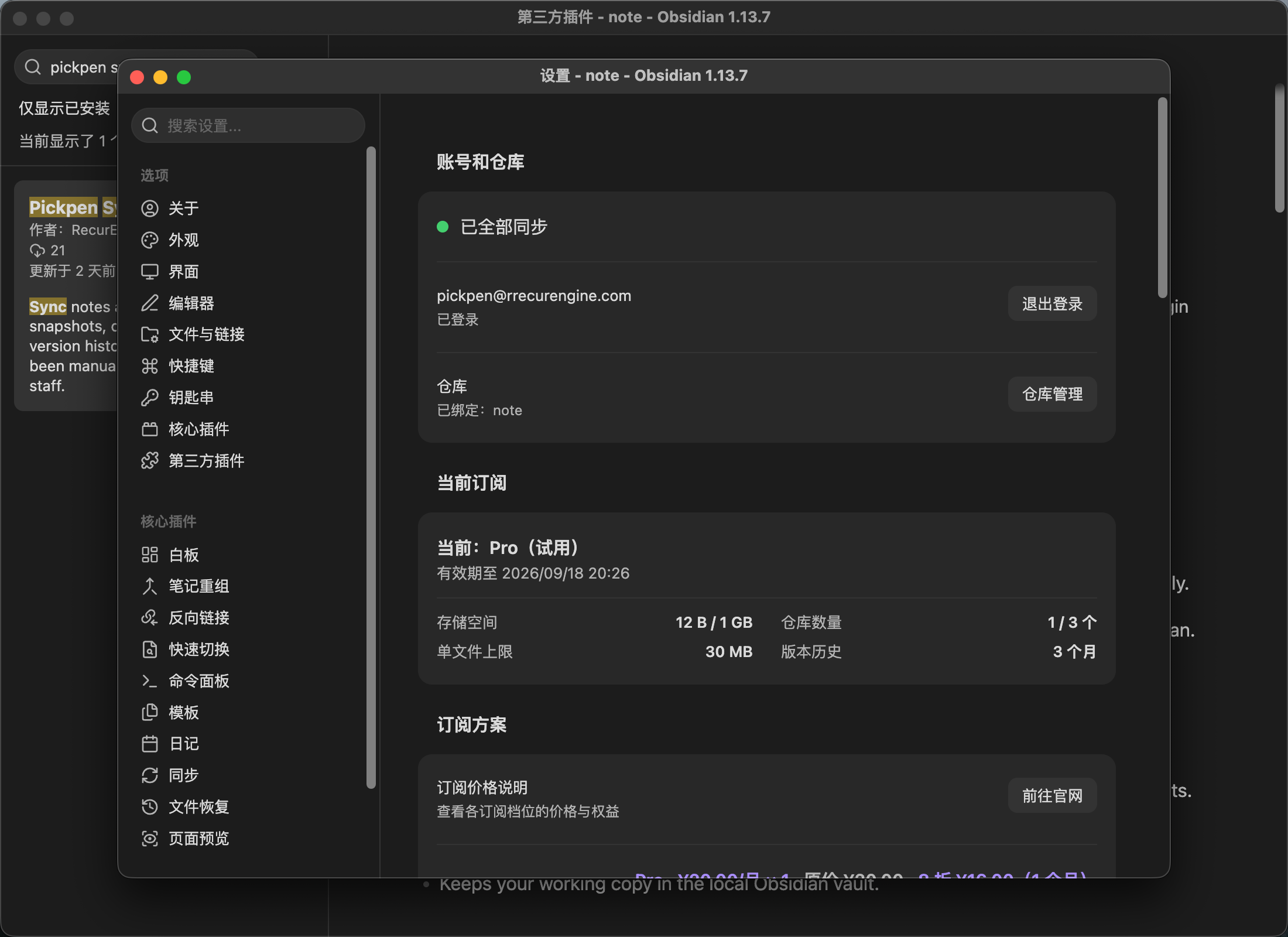
不用自己搭服务器,也不用配置 WebDAV。电脑和手机登录同一个 Pickpen 账号,绑定同一个远端仓库,笔记就会在设备之间同步。
在电脑上写完,手动触发一次同步,手机就能收到同样的内容;反过来也一样。同步状态清晰可见,什么时候「已全部同步」一目了然。
端到端加密:隐私自己掌握
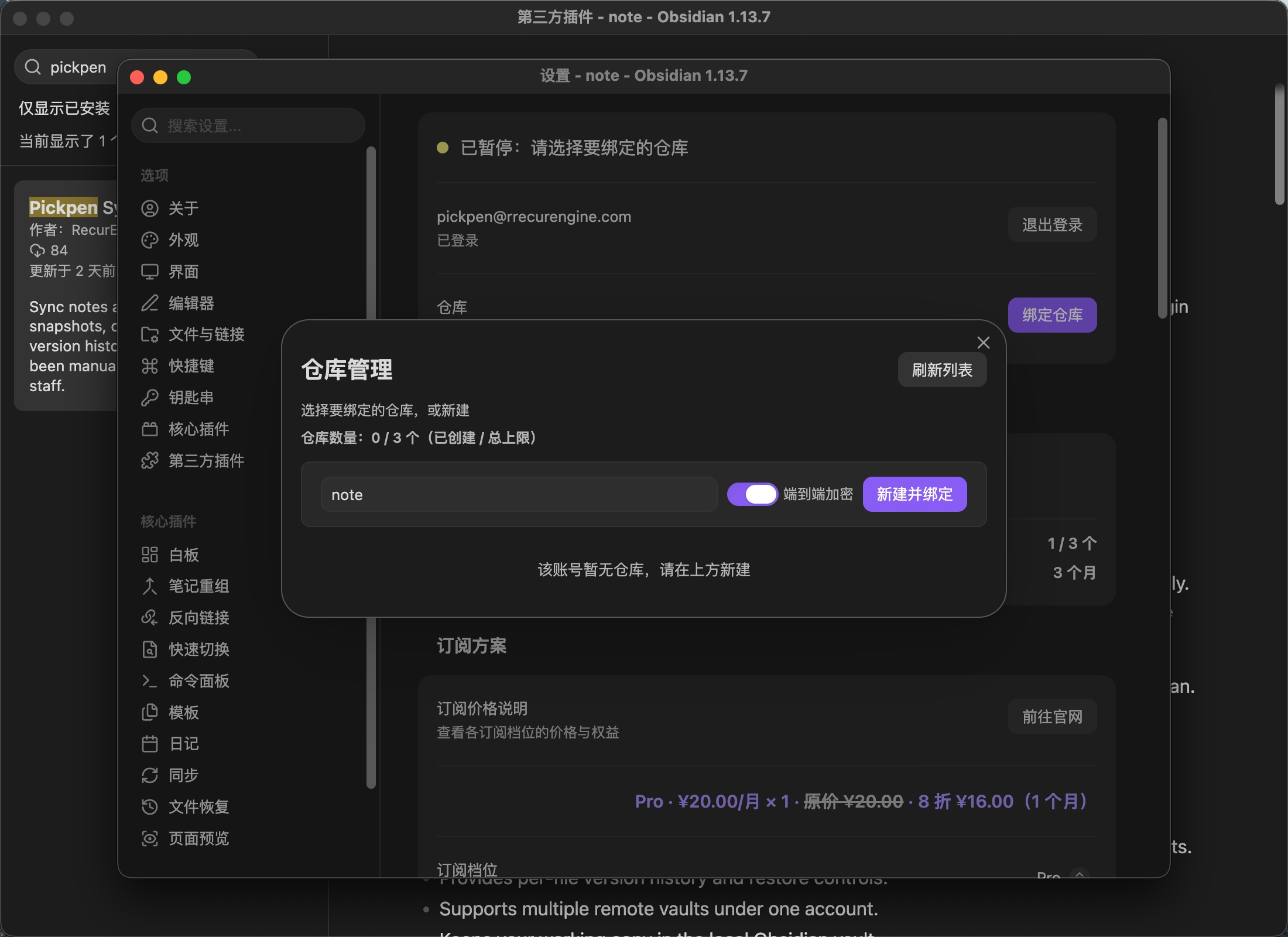
按仓库开启端到端内容加密后,笔记会先在本机加密,再上传到服务端。服务端只保存密文和必要的元数据,无法解密你的内容。
加密默认关闭,需要时再开启。有一点要记住:仓库密码一旦忘记无法找回,请务必妥善保存。
按需同步:文件与配置都能挑
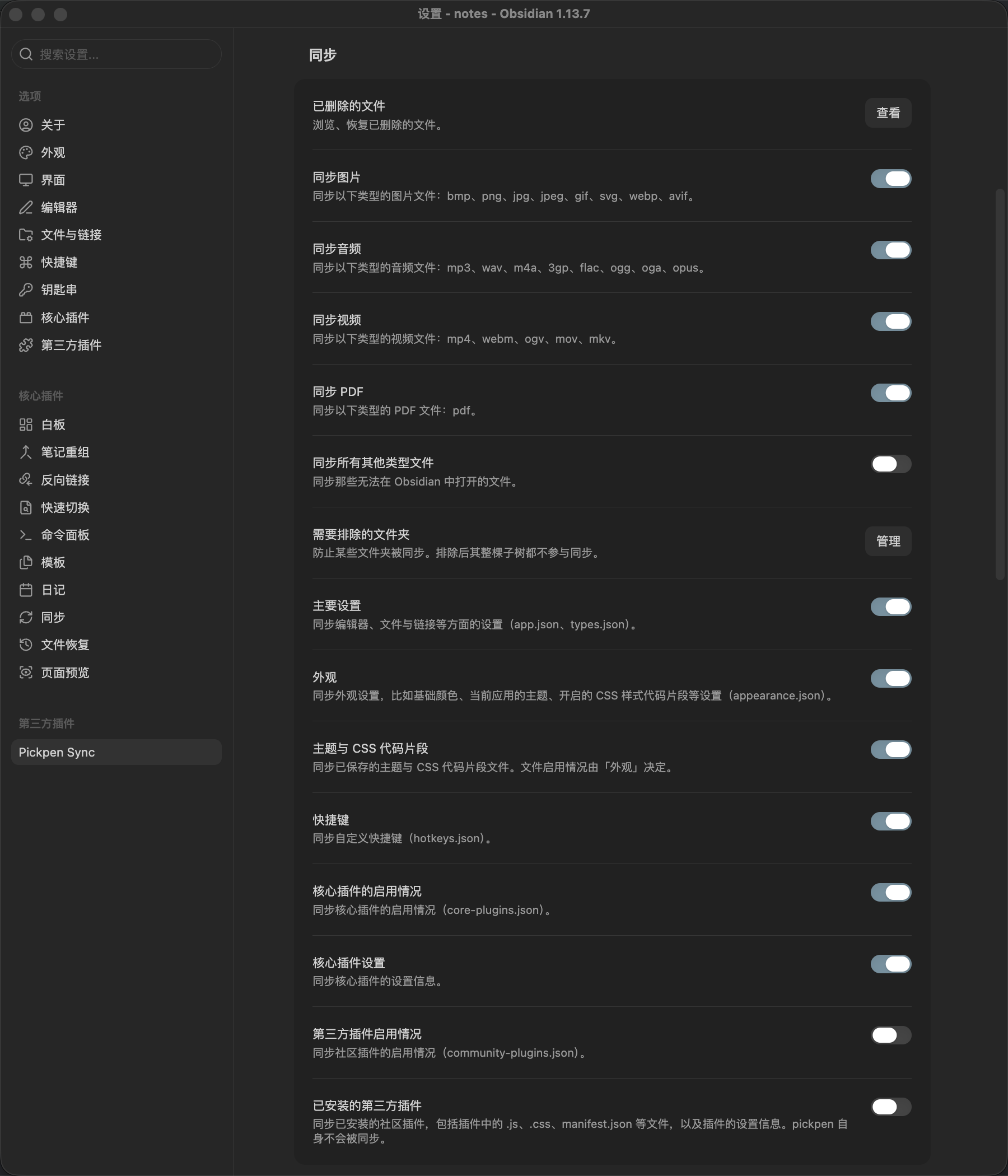
从图片、音视频、PDF 等附件,到外观、主题、快捷键、核心插件和第三方插件设置,都能按需选择是否同步。
不需要同步的文件夹,也可以单独排除。这样既能同步写作内容,也能把大附件或不相关目录留在本地。
版本历史:改错了,也能找回来
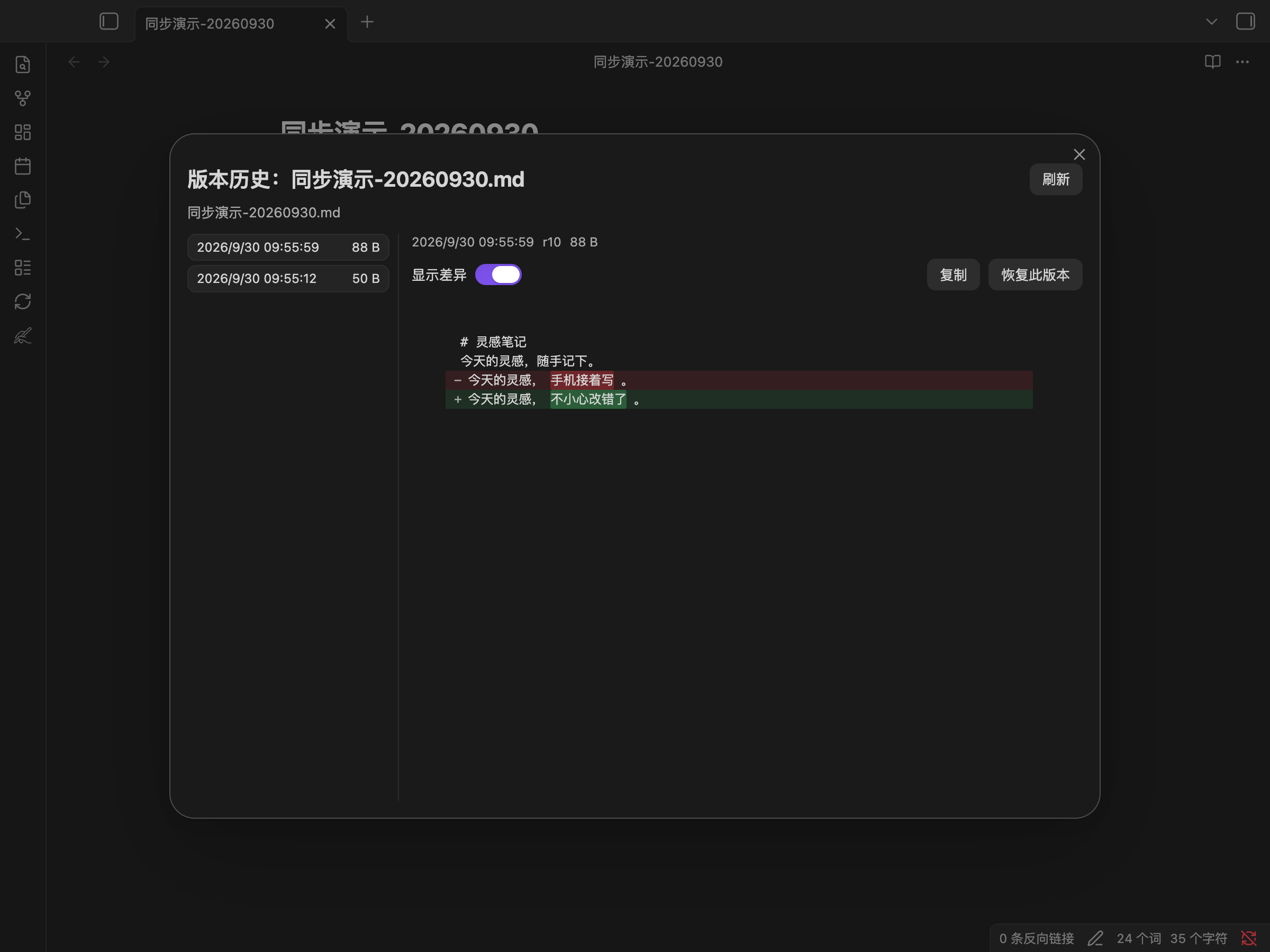
笔记改错、误删,或者想找回某个时间点的写法,打开版本历史。选中一个旧版本,开启差异,就能看清到底改了哪里。
确认后一键恢复到需要的版本。免费版保留 10 天历史,Pro 保留 3 个月,Max 保留 12 个月。
智能冲突合并:多设备改动不再打架
多台设备先后修改同一篇笔记时,Pickpen Sync 会智能合并互不冲突的改动,让两边的修改都保留下来。
如果改动无法安全合并,就会保留冲突副本,方便之后人工核对,而不是悄悄覆盖某一方。
- 智能合并适用于符合条件的 Markdown 笔记
- 无法安全合并时保留冲突副本,而非直接覆盖
免费额度,现在就能开始
免费版永久免费,包含 30 MB 云存储、1 个笔记库、最多 2 台设备,以及 10 天历史版本,单文件最大 5 MB。首次注册还会额外赠送 7 天 Max。
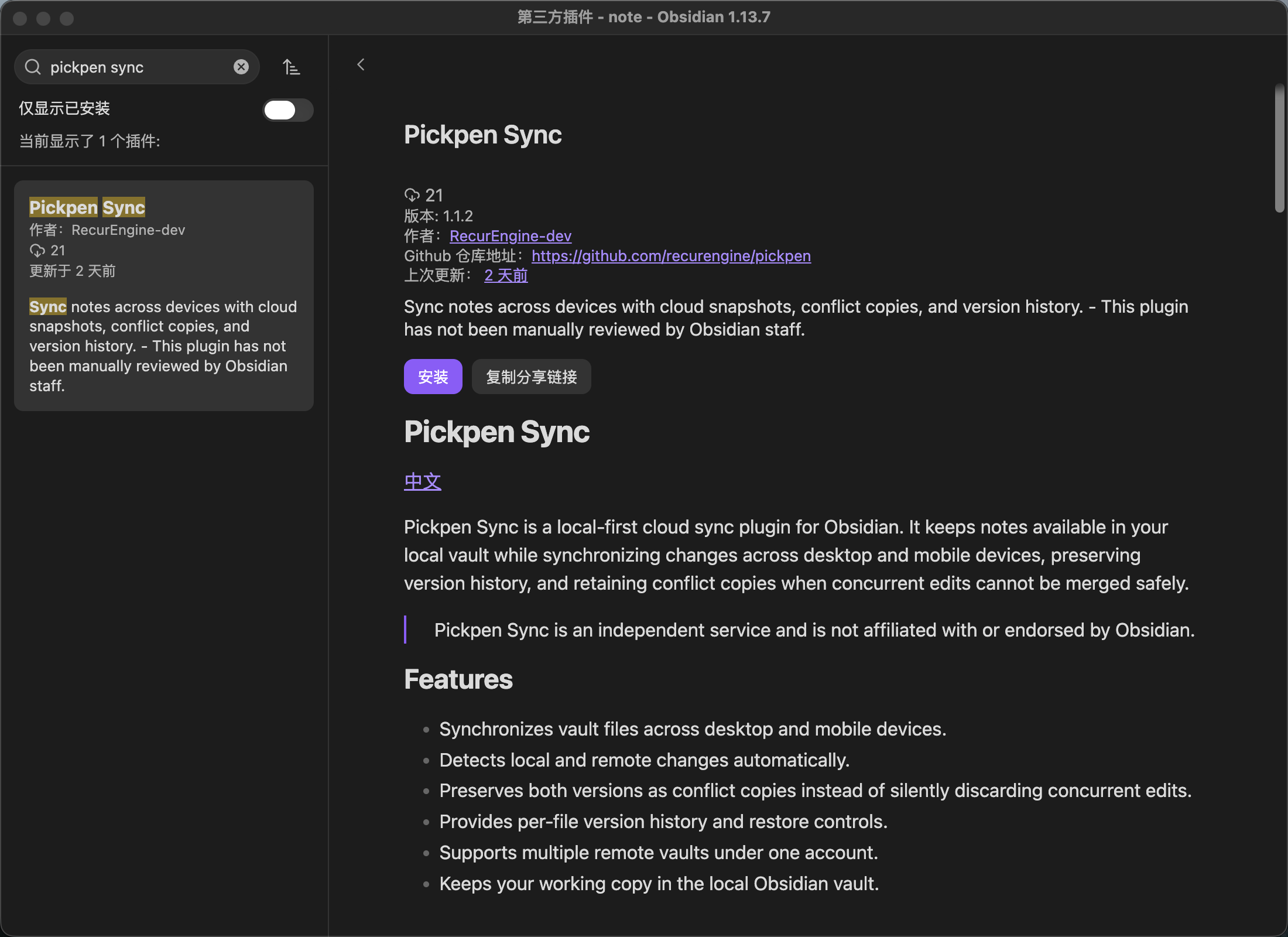
安装路径很简单:打开 Obsidian 的「设置 → 第三方插件」,搜索 Pickpen Sync,安装并启用即可。
查看完整安装教程