
Pickpen 使用教程:在电脑和手机之间同步 Obsidian 笔记
跟随真实界面,在电脑端安装 Pickpen、创建云端仓库,再让手机绑定同一个仓库并确认双向同步。
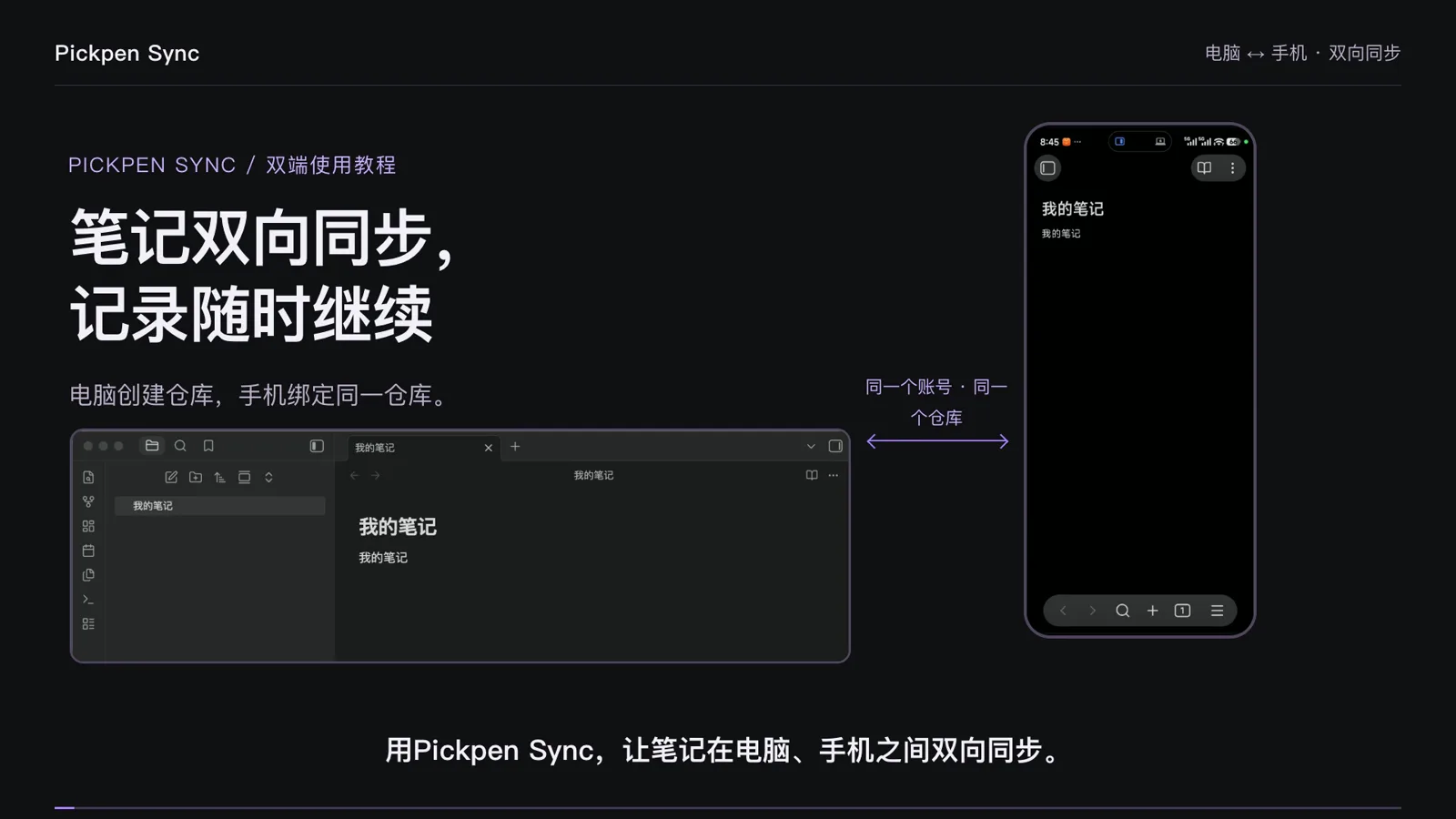
开始前准备
Pickpen 是安装在 Obsidian 里的第三方插件,因此第一步需要在电脑和手机上安装 Obsidian。还没有安装时,请先通过下方官方入口选择 Windows、macOS、Linux、iOS 或 Android 版本。
这套流程先在电脑端创建云端仓库,再让手机连接同一个仓库。建议先为重要笔记保留一份独立备份,并等第一台设备上传完成后再连接手机。
- 在电脑和手机上安装并打开 Obsidian
- 准备一个可以接收验证码的邮箱
- 确认两台设备网络正常
- 首次设置期间不要让其他同步工具同时修改这个 Vault
第一部分:在电脑端安装并创建仓库
1. 打开 Obsidian 设置
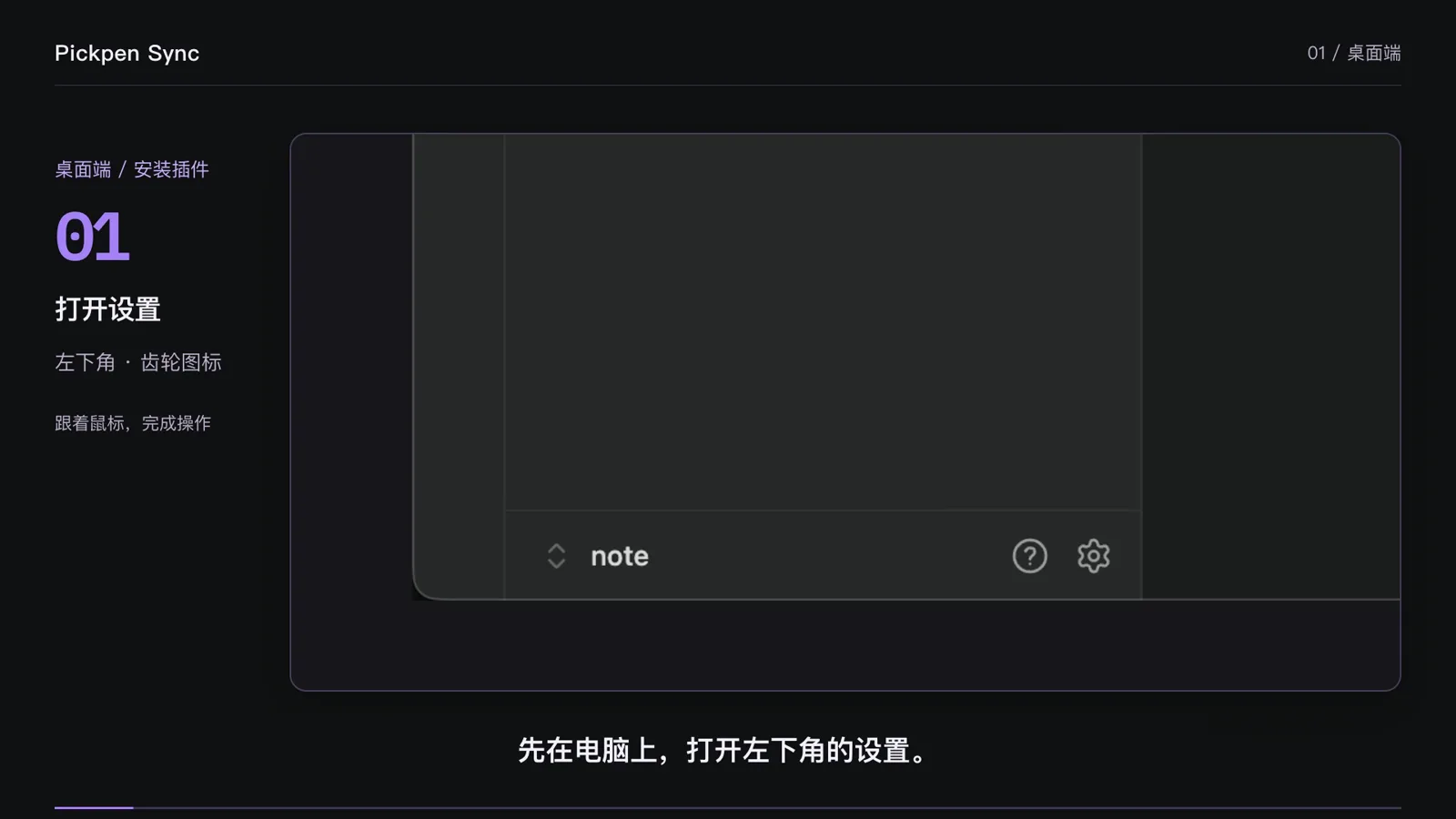
在电脑端打开需要同步的 Vault,点击左下角的设置按钮。后续创建的云端仓库会与当前打开的 Vault 对应。
2. 进入第三方插件
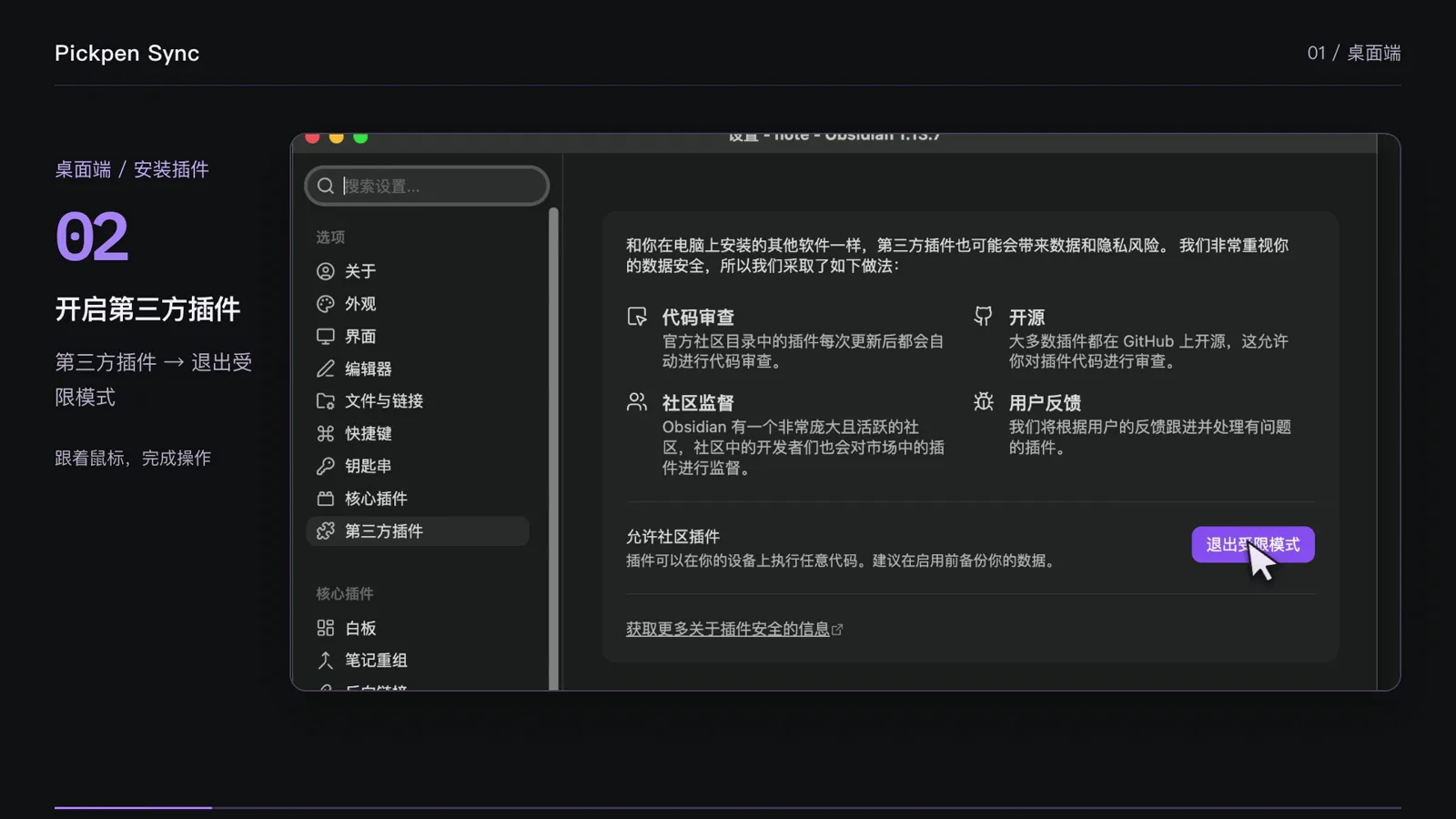
在设置左侧选择“第三方插件”。如果仍处于安全模式,先关闭安全模式,再点击“浏览”打开社区插件市场。
3. 搜索并安装 Pickpen Sync
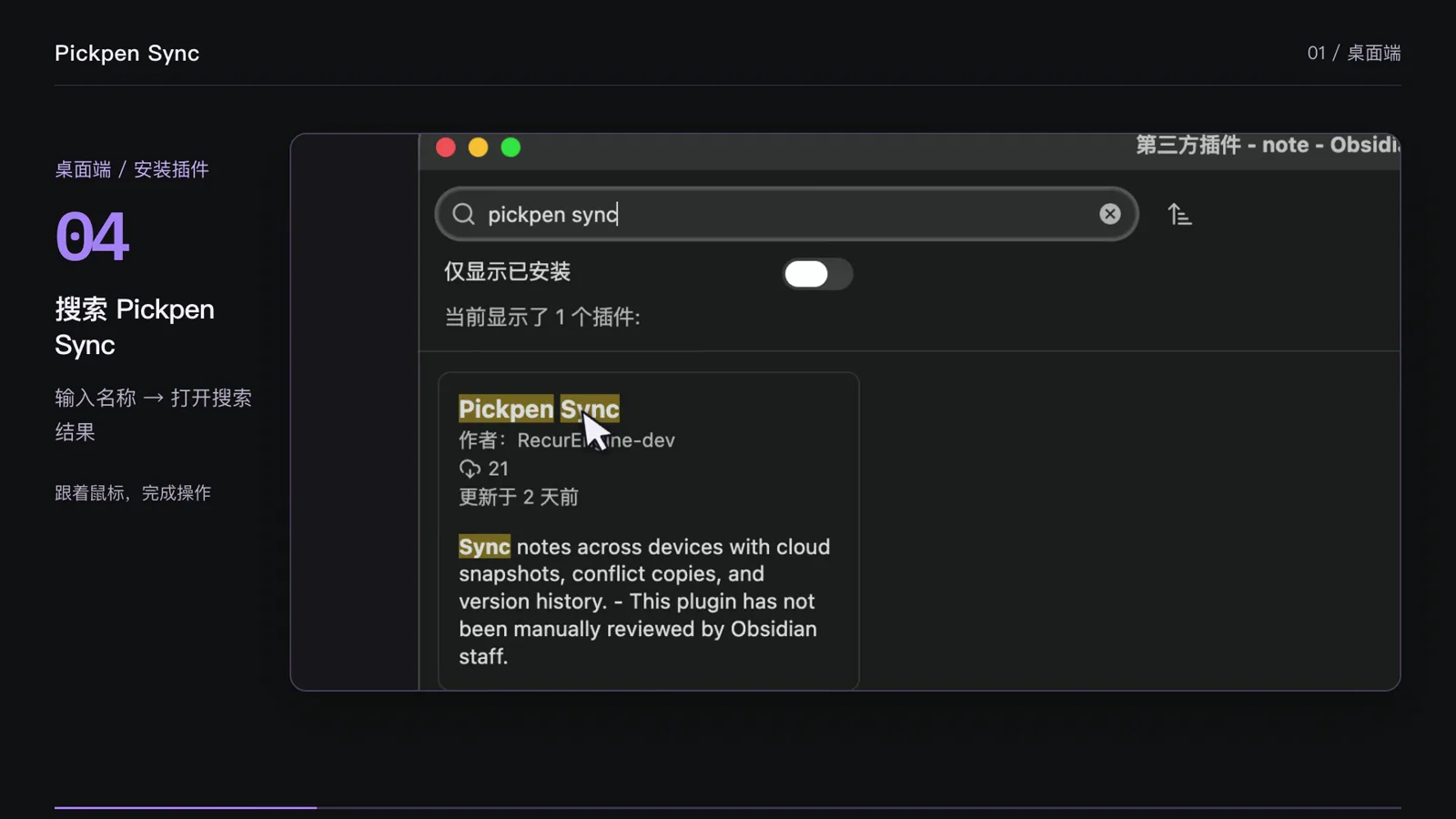
搜索“Pickpen Sync”,打开插件详情页并点击“安装”。安装完成后点击“启用”,然后进入 Pickpen Sync 的插件设置。
4. 使用邮箱验证码登录
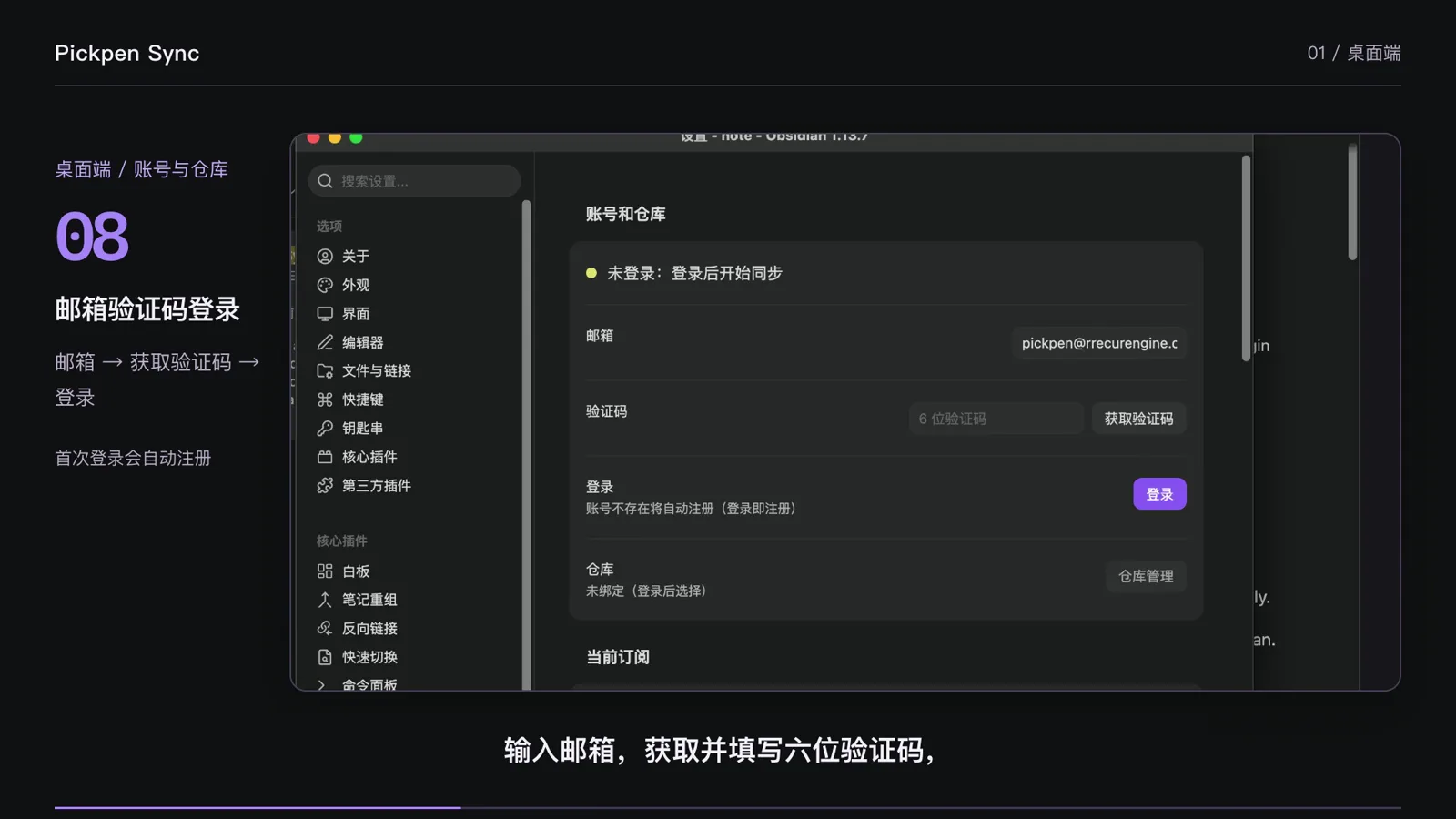
输入邮箱并获取验证码,填写收到的验证码后登录。首次使用该邮箱时会自动创建 Pickpen 账号。
- 验证码只填写在 Pickpen 插件中
- 手机端稍后必须登录同一个邮箱账号
5. 为电脑上的 Vault 新建云端仓库
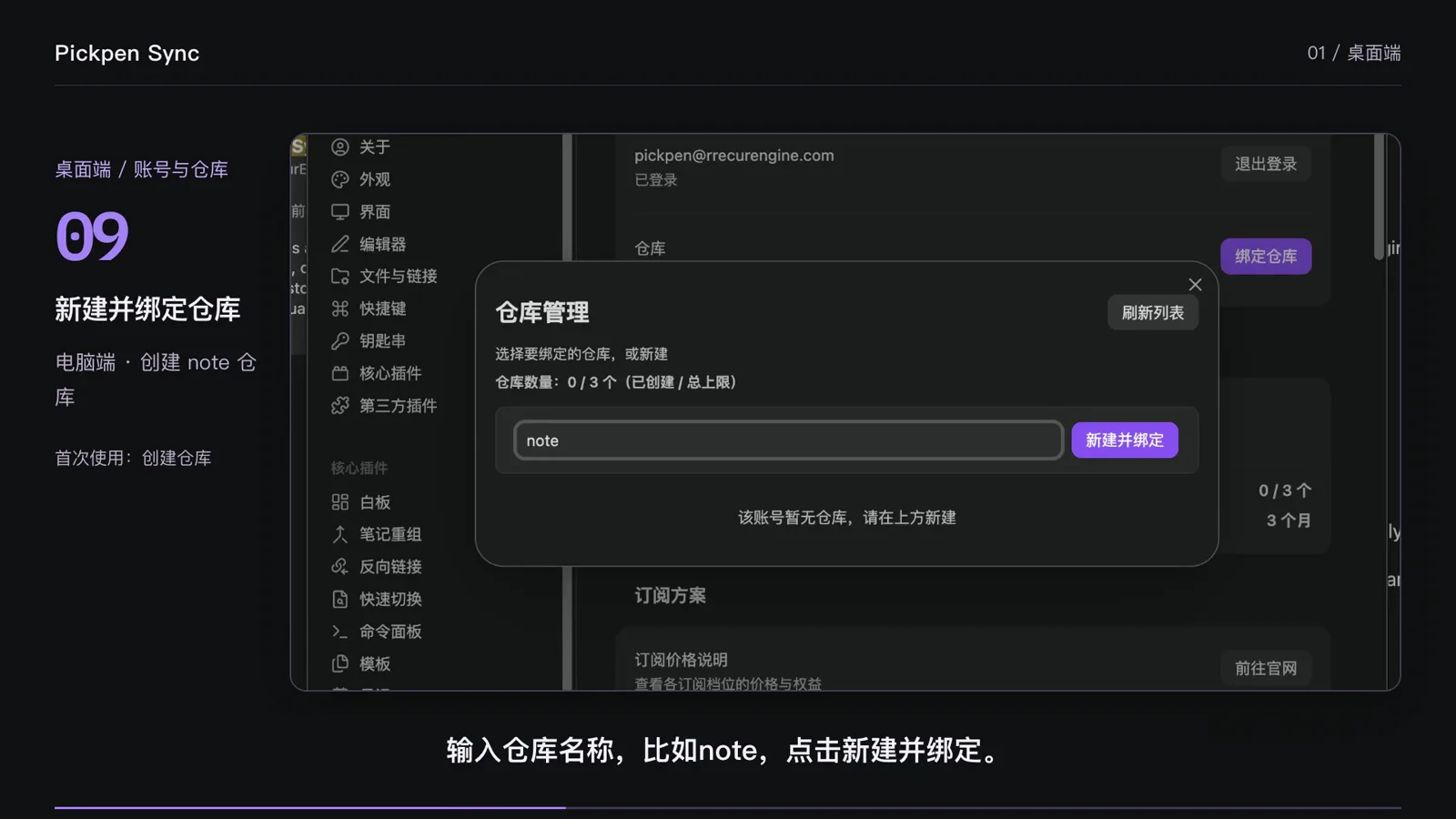
在“仓库管理”中填写容易识别的仓库名称,然后点击“新建并绑定”。等待插件显示“已全部同步”后,再继续设置手机。
- 第一台设备:选择“新建并绑定”
- 后续设备:选择已有仓库并点击“绑定”
第二部分:让手机连接同一个仓库
6. 打开手机端设置
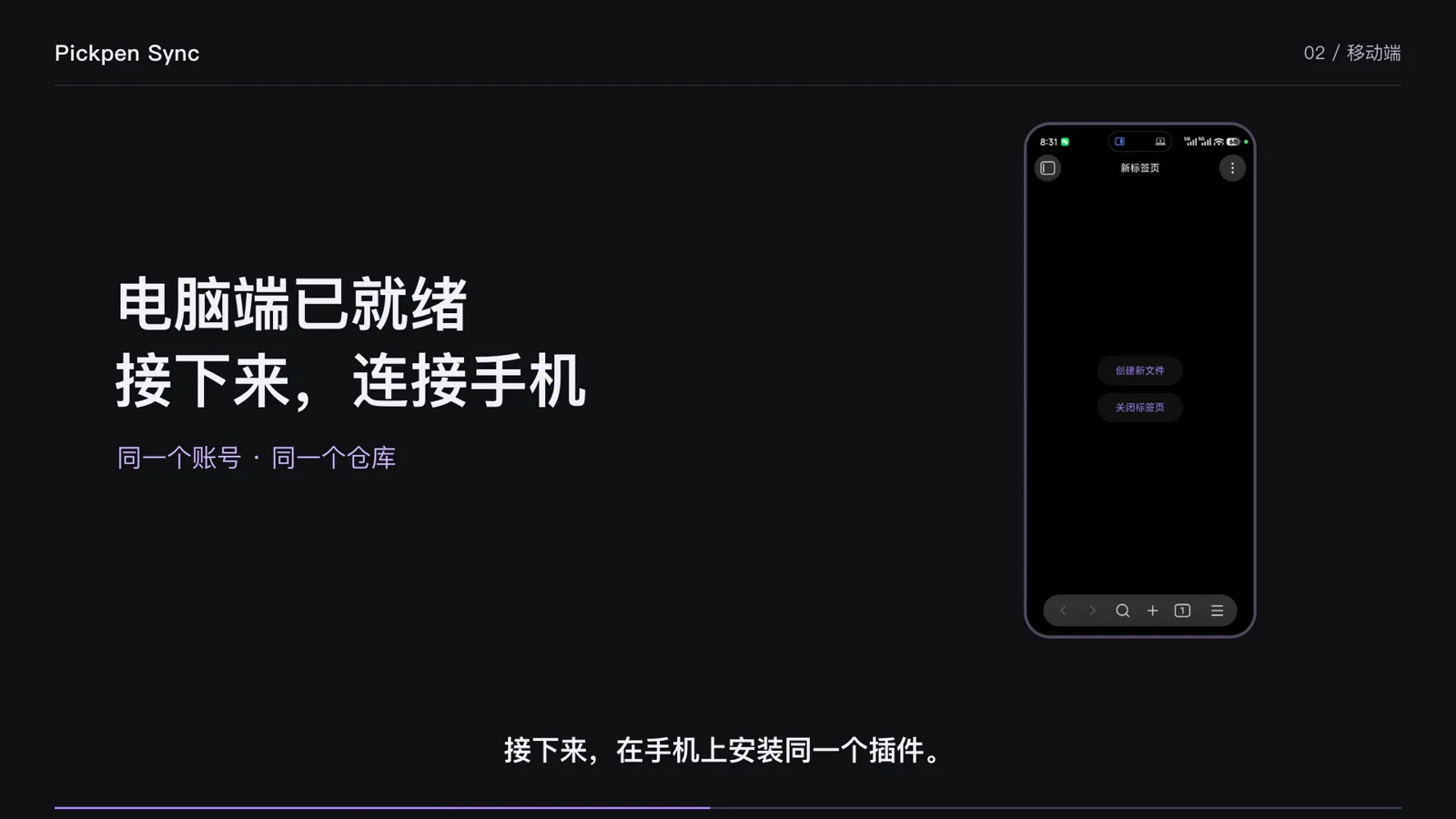
在 Obsidian 手机端打开侧边栏,进入设置并找到第三方插件。如果看到安全模式提示,先退出安全模式。
7. 安装并启用 Pickpen Sync
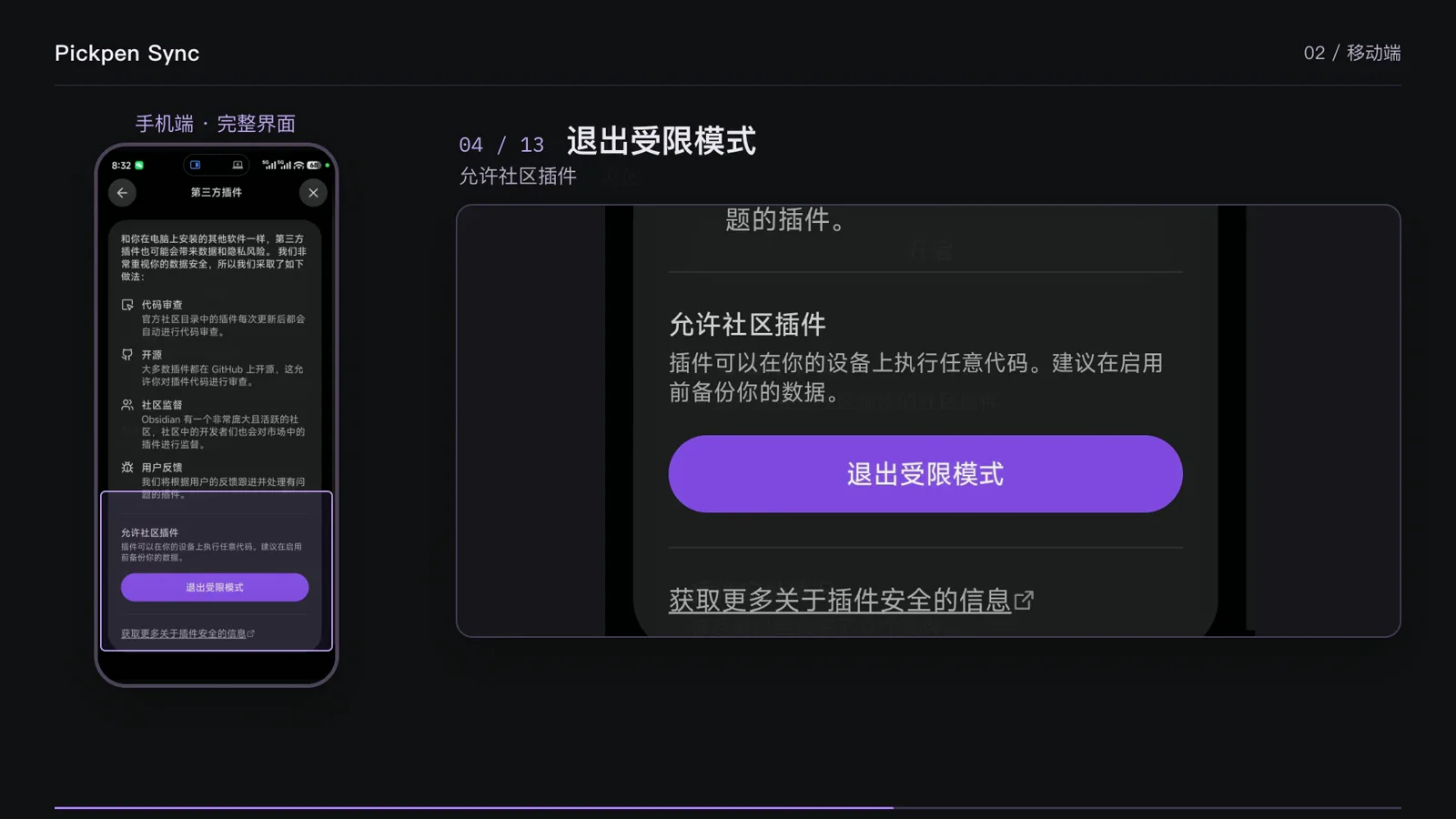
打开社区插件市场,搜索“Pickpen Sync”,进入详情页后依次点击“安装”和“启用”。
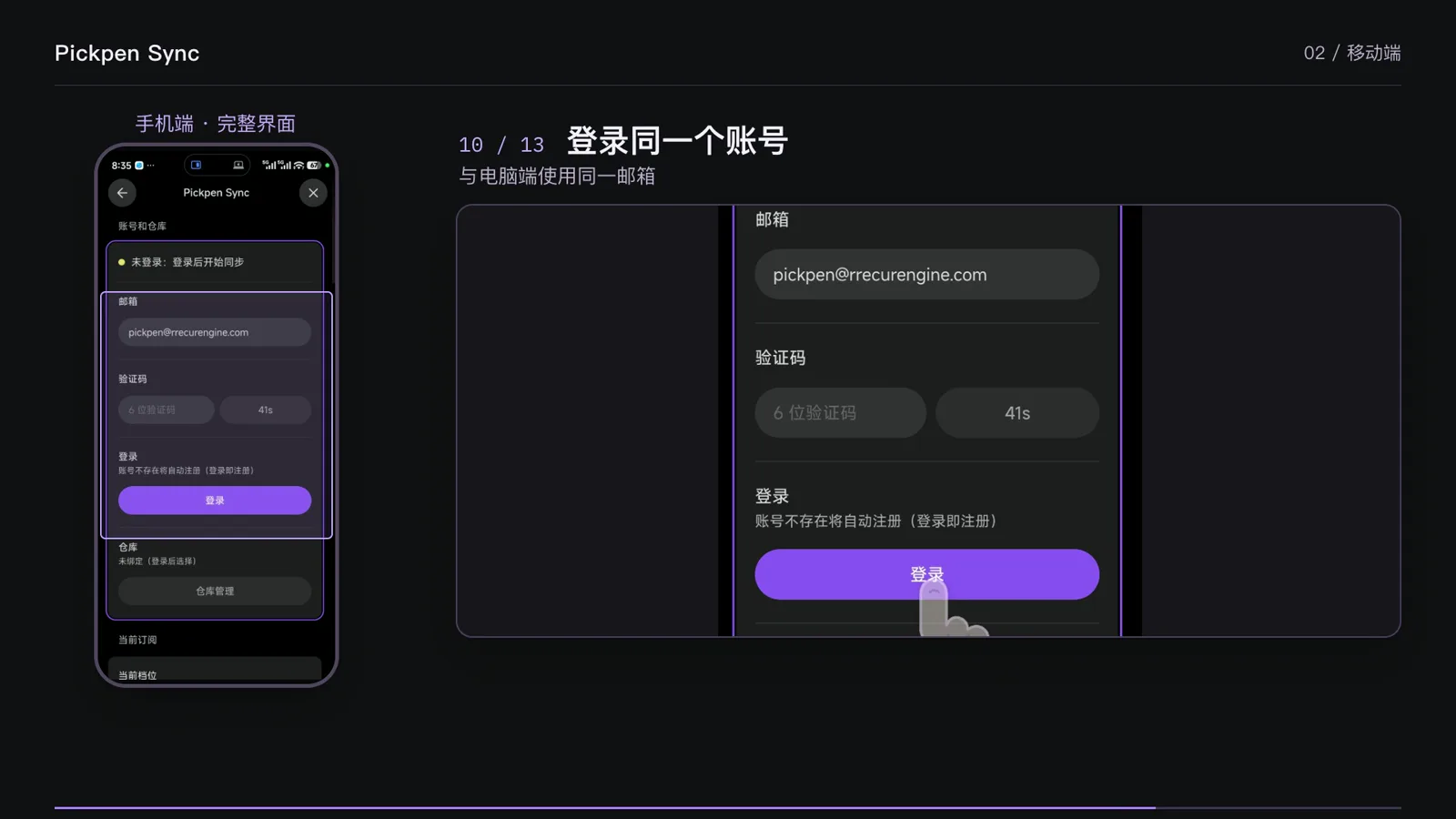
8. 登录电脑端使用的账号
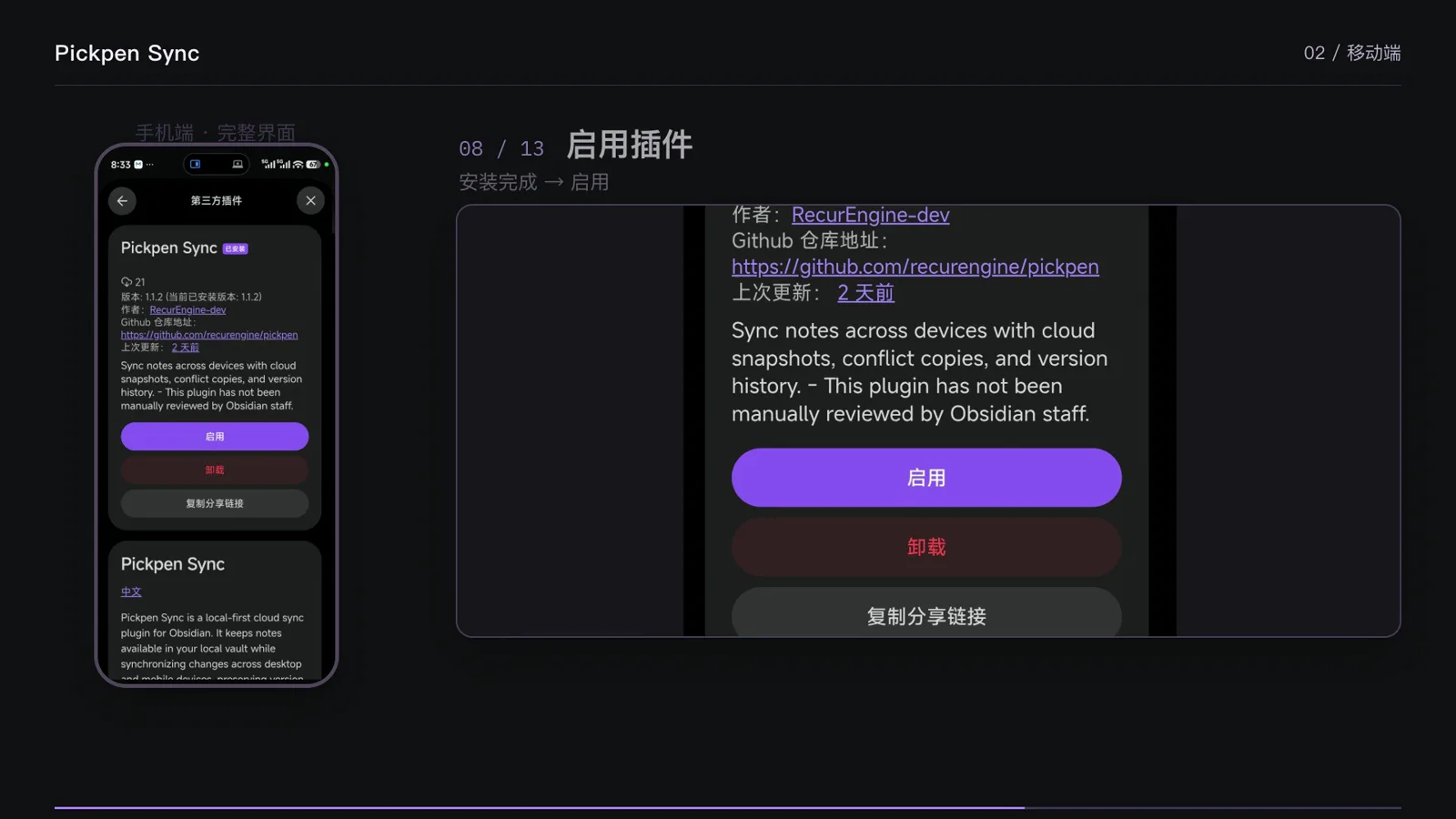
进入 Pickpen Sync 设置,用电脑端的同一个邮箱和验证码登录。账号相同,手机才能看到刚才创建的云端仓库。
9. 绑定已有仓库
在仓库列表中找到电脑端创建的仓库,点击“绑定”。不要在手机端再次新建同名仓库,否则两台设备不会进入同一条同步链路。
第三部分:确认双向同步完成
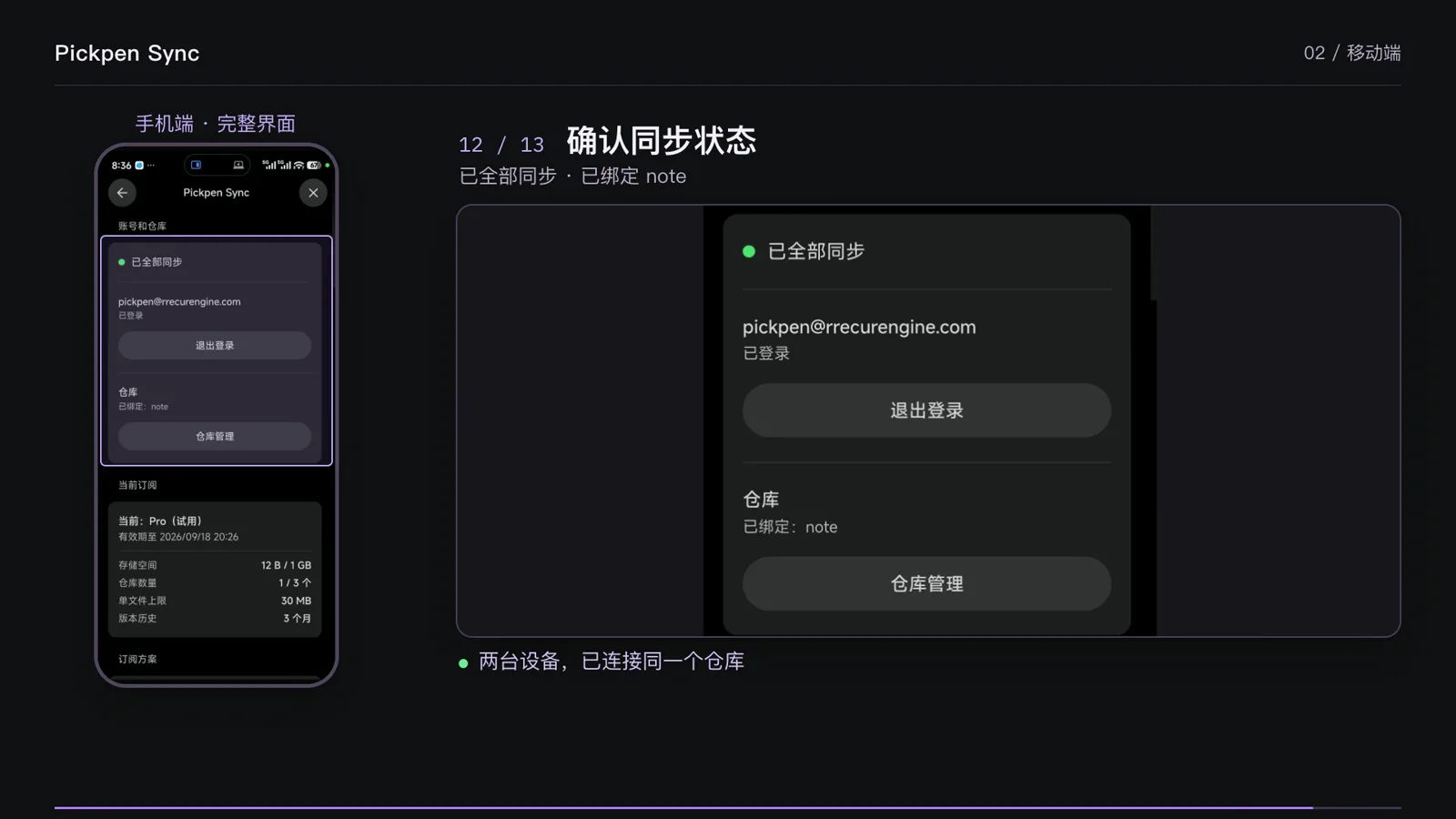
两台设备都显示“已全部同步”后,用一条测试笔记验证完整链路。同步需要一点时间,状态完成前不要连续在两端修改同一篇笔记。
- 在电脑端新建一条测试笔记
- 等待电脑端显示“已全部同步”
- 在手机端确认测试笔记出现
- 在手机端补充一句文字并等待同步
- 回到电脑端确认修改已经同步回来
常见问题
手机端搜不到插件怎么办?确认已退出第三方插件安全模式,并且网络可以打开社区插件市场。
验证码没有收到怎么办?先检查邮箱地址和垃圾邮件,再稍等片刻重新获取,避免连续频繁发送。
应该新建仓库还是绑定已有仓库?第一台设备新建仓库;电脑创建完成后,手机及其他设备都绑定已有仓库。
首次同步可以同时修改文件吗?建议不要。先等第一台设备上传完成,再连接第二台,最后用测试笔记验证双向同步。