
Obsidian 官方同步教程:Obsidian Sync 购买、设置和多端同步完整流程
这篇教程会说明 Obsidian Sync 的购买、远程仓库创建、选择性同步设置,以及 Mac、Windows、iPhone、Android 多端同步时如何避免冲突。
概述
Obsidian 官方同步,也就是 Obsidian Sync,是所有同步方案里最省心的一种。
不用配 Git,也不用折腾 WebDAV、Syncthing、iCloud、坚果云。登录同一个 Obsidian 账号,创建一个远程仓库,再把其他设备连上,笔记就会在 Mac、Windows、iPhone、Android、Linux 之间同步。
如果你完全不能接受订阅费用,或者本来就熟 Git、NAS、WebDAV,官方同步未必最划算。它的价值在于把同步从“需要维护的技术方案”变成“打开就用的功能”。
价格方面,Sync Standard 年付 $4/月,月付 $5/月;Sync Plus 年付 $8/月,月付 $10/月。Standard:1 个同步仓库、1 GB 空间、5 MB 单文件上限、1 个月版本历史。Plus:10 个仓库、10 GB 起步空间、200 MB 单文件上限、12 个月版本历史,可扩容到 100 GB。
多数文字笔记用户从 Standard 开始就行。只要库主要是 Markdown、图片和少量 PDF,1 GB 通常够用。多个库要同步,或者经常往笔记里放视频、大 PDF、音频和大量原图,再考虑 Plus。
注意,同步不等于备份。Sync 有版本历史和删除恢复,但它仍然是同步服务,一台设备上误删,可能会同步到其他设备。重要笔记最好额外备份。
- 愿意为稳定省心付费
- 不想在同步上花时间
- 同时用电脑和手机
- 希望主题、快捷键、核心插件设置也能一起同步
- 希望笔记有版本历史,误删误改还能找回
设置方法
注册 Obsidian 账号
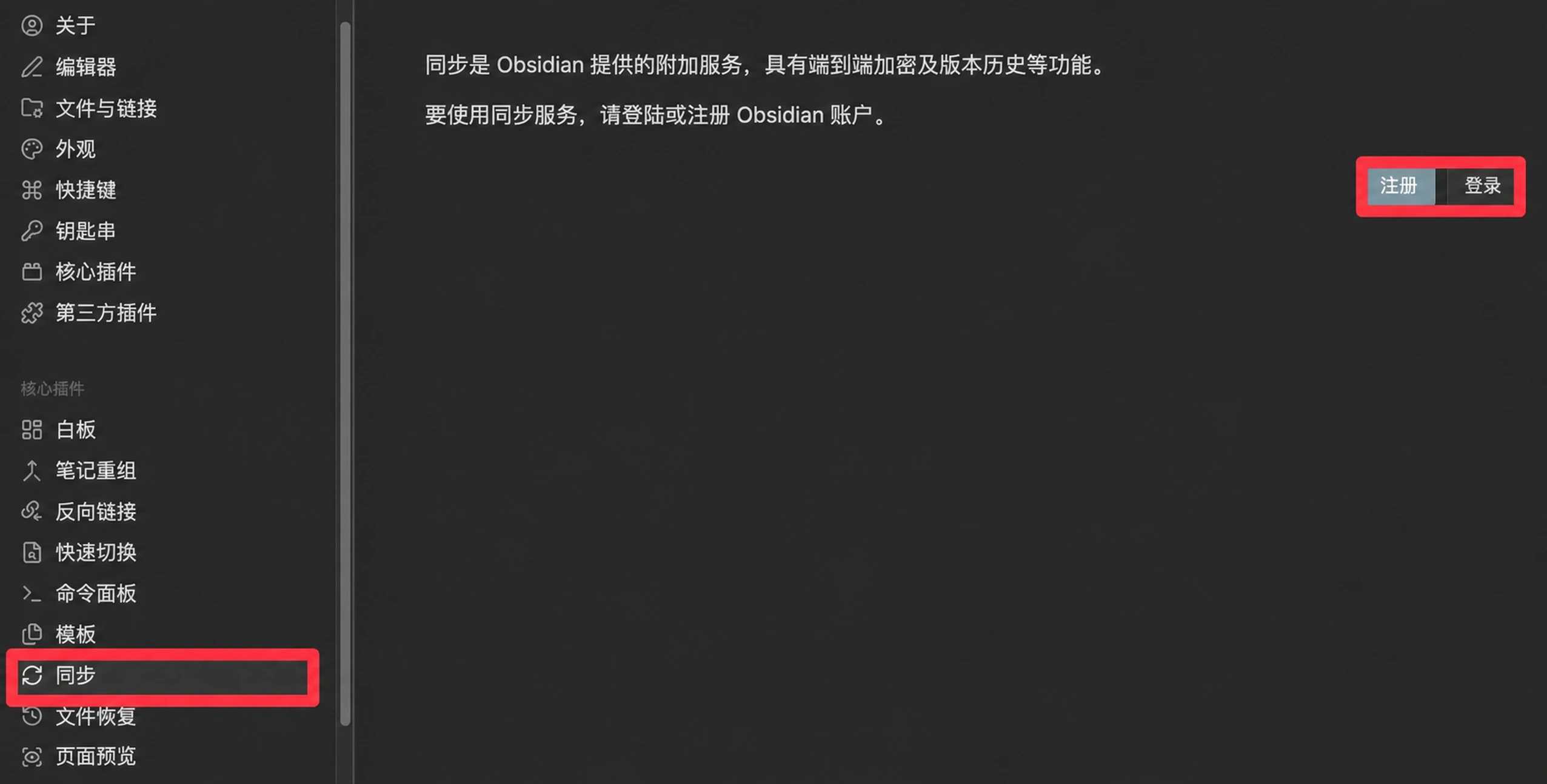
打开 Obsidian 设置,在左侧找到“同步”。没账号就点“注册”,有账号直接“登录”。
开启同步核心插件
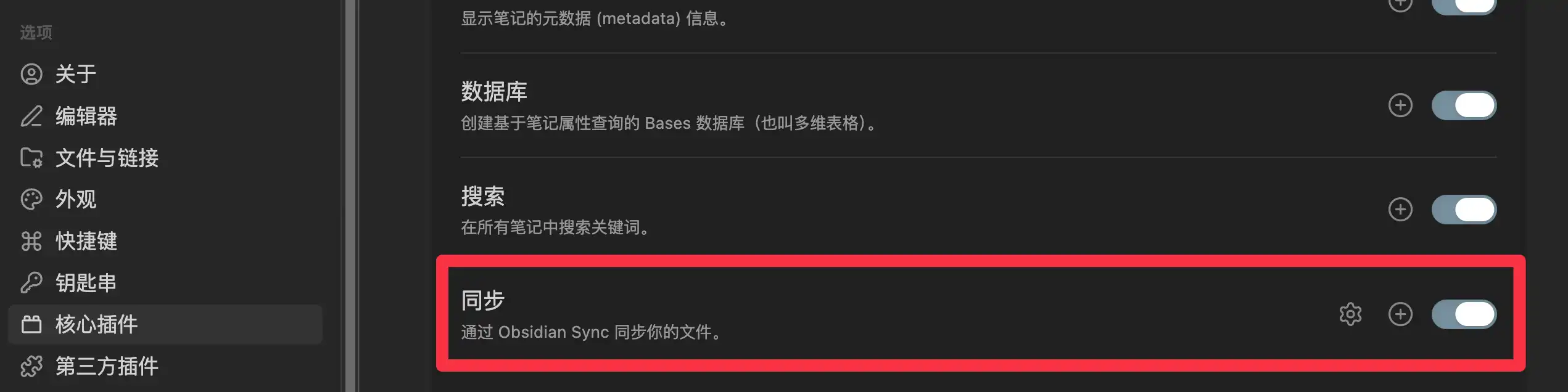
如果左侧没有“同步”,去“核心插件”里打开。Sync 是核心插件,不需要去社区市场安装。
先移出第三方同步文件夹
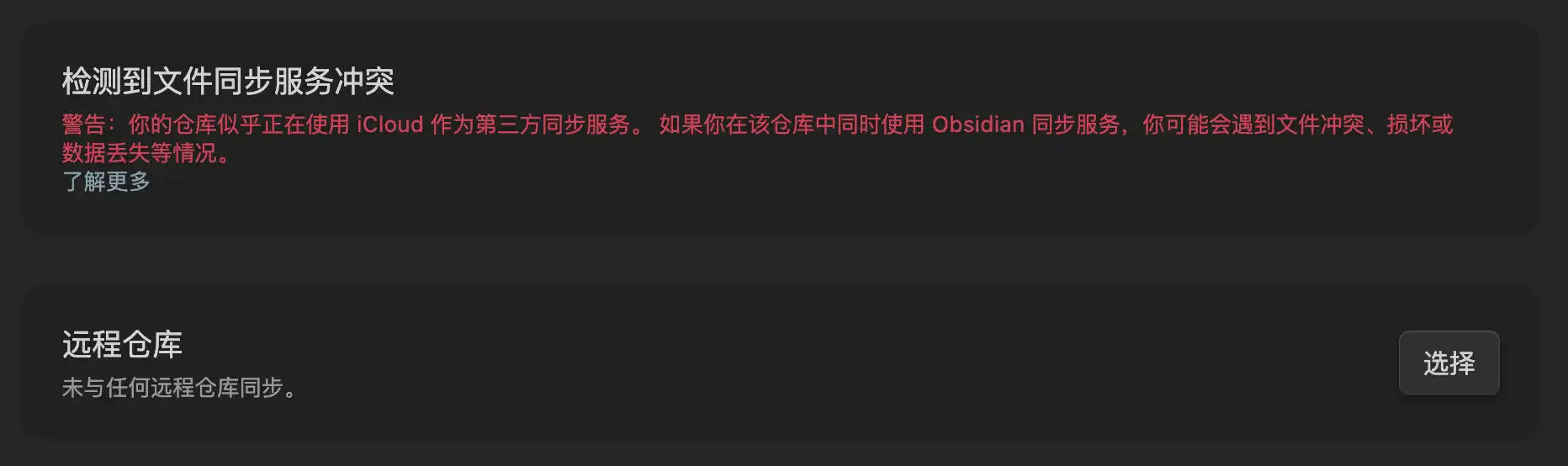
如果笔记库已经放在 iCloud、OneDrive、Dropbox 等第三方同步文件夹里,Obsidian 会提示冲突风险。两套同步工具同时改一个文件夹,容易出现重复文件、旧版本覆盖新版本、附件丢失。准备用 Obsidian Sync 之后,让这个库只由 Sync 负责,不要再叠加 iCloud、坚果云、OneDrive 这类文件同步服务。
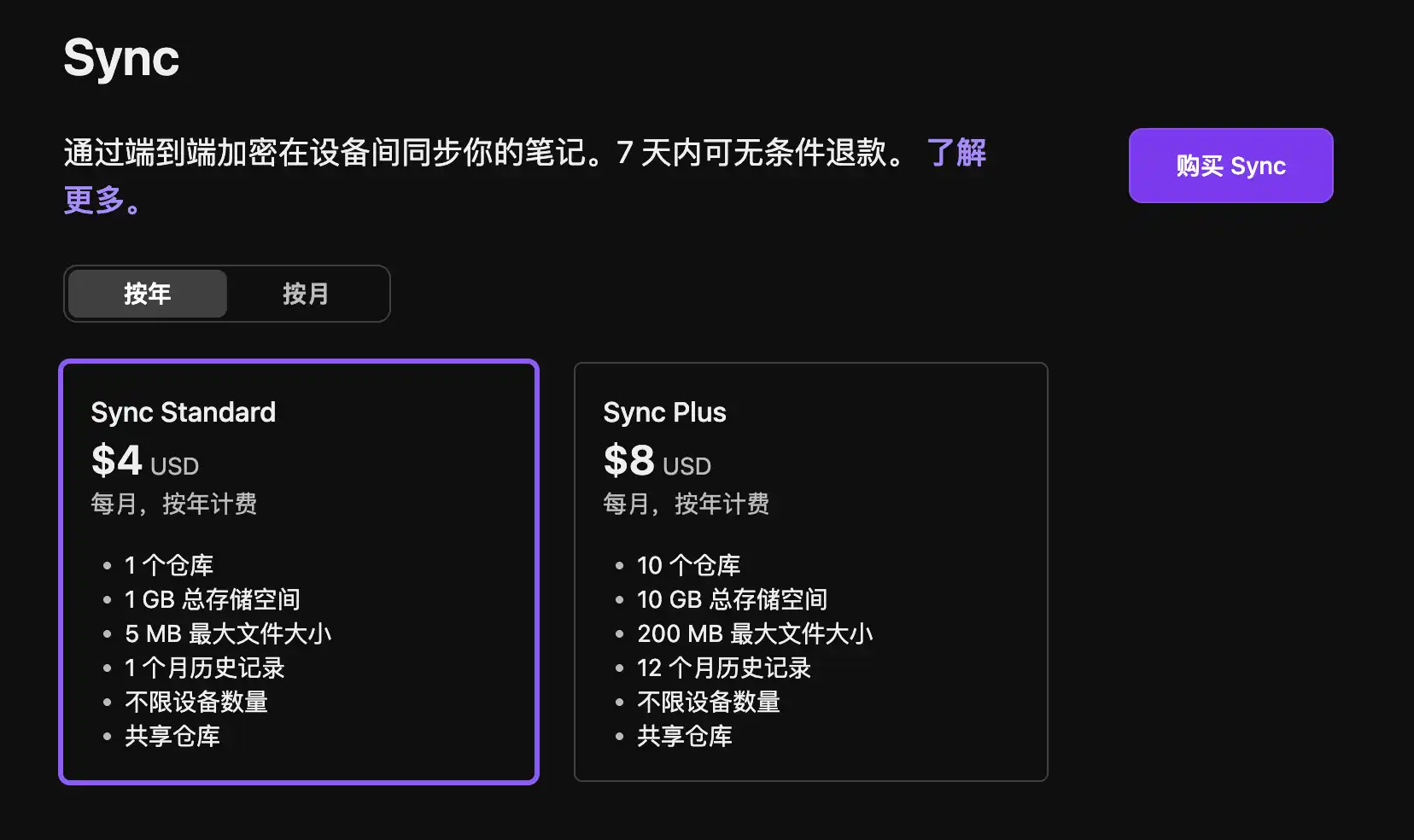
选择支付方式

支付支持银行卡、PayPal、微信、支付宝。国内用户使用微信或支付宝更方便。
从 Standard 开始
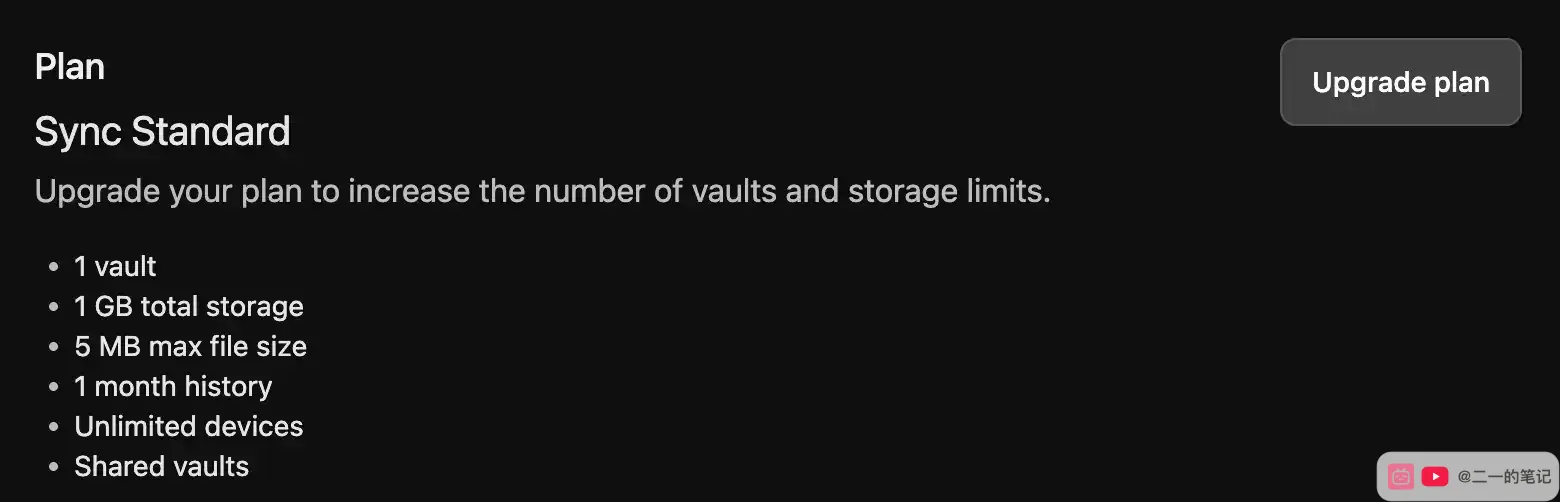
第一次买建议选 Standard。包含无限设备数量、共享仓库,限制在 1 个仓库、1 GB 空间、5 MB 单文件和 1 个月历史。
后面空间不够或需要同步多个库,再升级 Plus。Plus 的核心差异是 10 个仓库、10 GB 起步、200 MB 单文件、12 个月历史。
买完只代表账号有了 Sync 权限,当前库还不会自动开始同步。你还需要回到 Obsidian 创建远程仓库。
选择或创建远程仓库
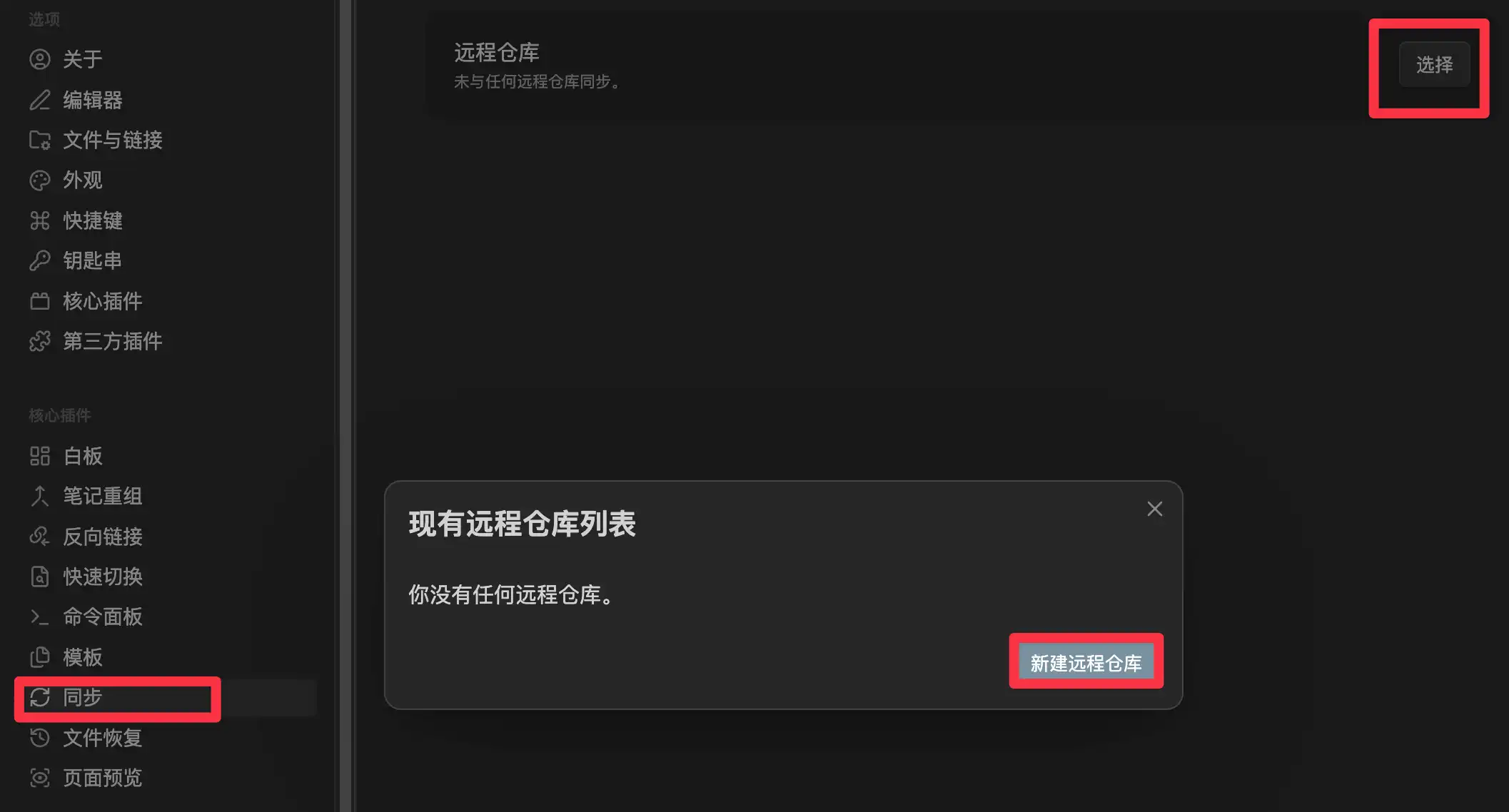
回到“同步”页面,选择或创建远程仓库。“远程仓库”指的是 Sync 在云端保存这个库的位置,和 GitHub 仓库、本地文件夹不是一回事。列表里没有就点“新建远程仓库”。
创建远程仓库时的注意事项
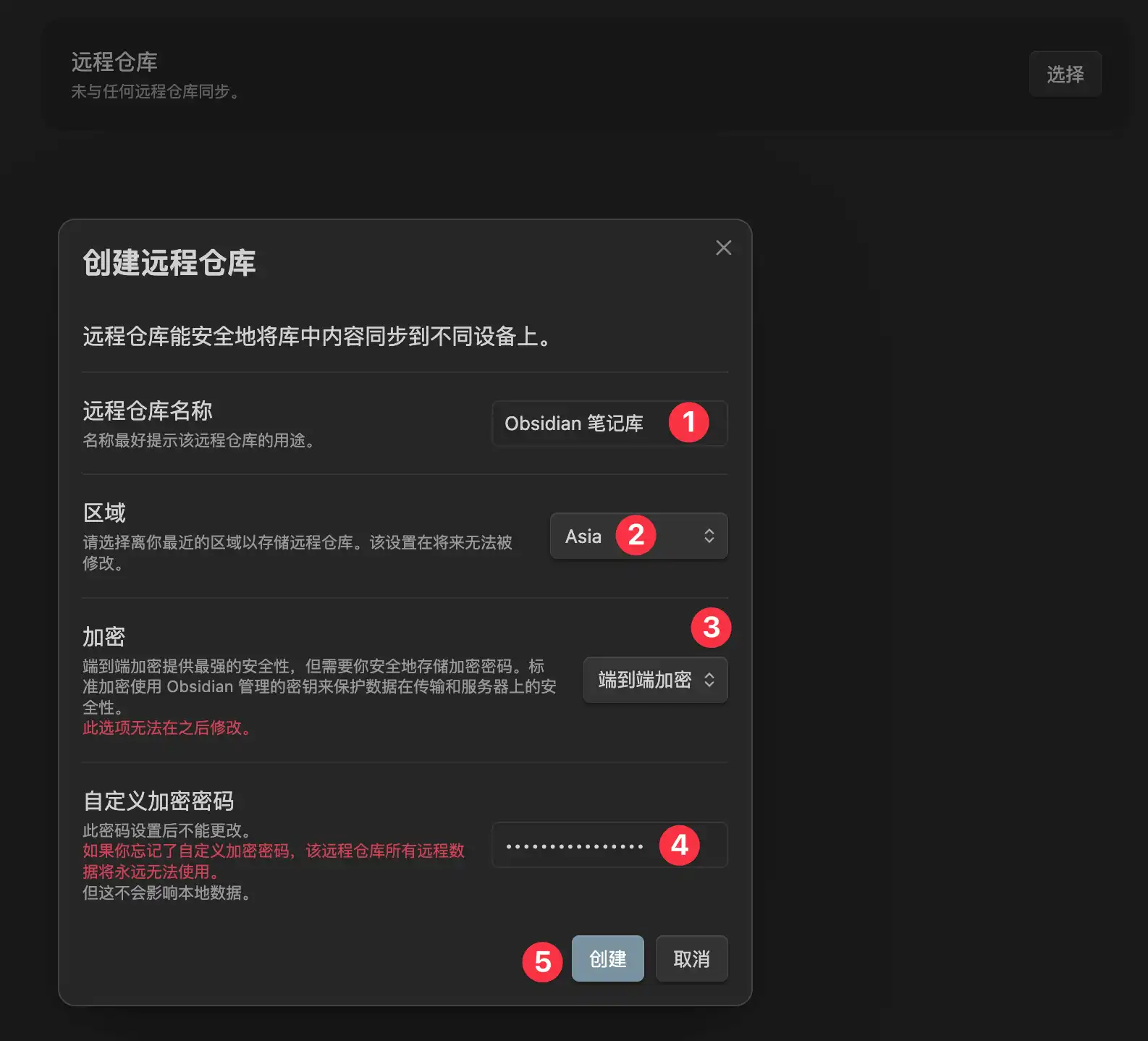
创建时注意下面几项:
- 远程仓库名称:用笔记库名称,比如“Obsidian 笔记库”
- 区域:选择离自己最近的区域,参考页选择的是 Asia
- 加密:保持“端到端加密”,笔记在本地加密后再上传
- 自定义加密密码:一定保存好,它和 Obsidian 账号密码是两回事,忘了远程数据无法解密
- 创建前再检查一遍,区域和加密方式后面不能改
- 创建完成后,先让第一台设备完整同步完,再去第二台连接。第一次同步通常会比较慢,不要在第一台设备还没同步结束时就急着去其他平台设置
设置选择性同步
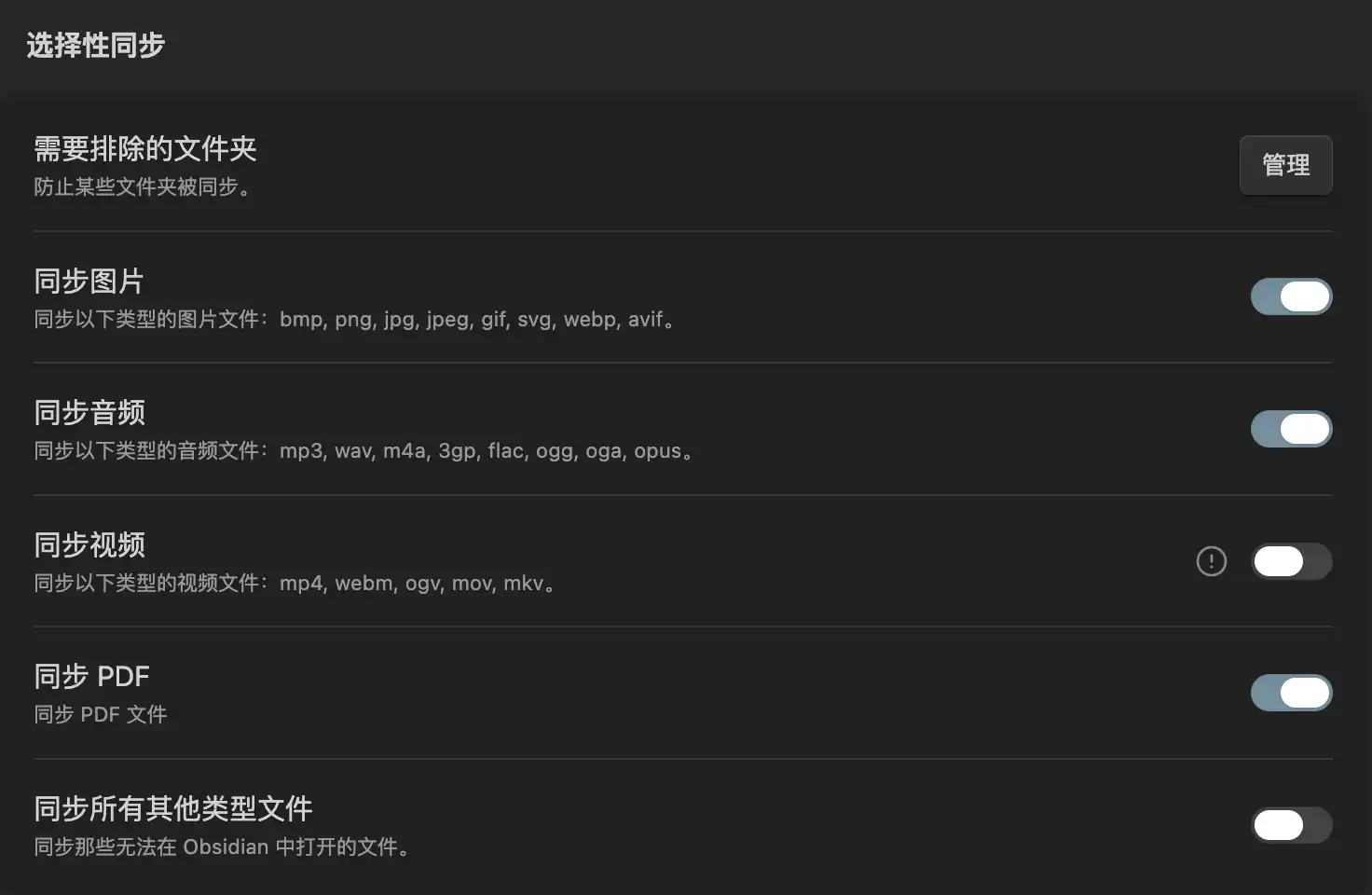
远程仓库创建完,同步页面会出现更多设置。建议先按下面的方式选择:
- 图片:建议开启
- 音频:录音、存语音备忘就开,否则关
- 视频:建议关,Standard 只有 5 MB 单文件上限
- PDF:看你的使用方式,论文和资料较多时 Standard 很快不够
- 所有其他文件类型:先不同步,稳定后按需打开
在其他设备上同步
第一台设备同步完后,其他平台按下面的顺序操作。新设备推荐从库管理界面通过 Sync 创建本地库,这样路径和远程仓库关系更清楚。
- 安装 Obsidian
- 登录同一个账号
- 开启“同步”核心插件
- 在“同步”里选择刚才创建的远程仓库
- 输入加密密码
- 等待同步完成
怎么确认同步成功
同步成功后,右下角会出现同步状态图标。点开日志,显示完全同步就代表已经对齐。这个测试验证的是完整链路,包括上传、下载、冲突处理和本地写入。
- Mac 上新建一条测试笔记
- 等右下角同步完成
- 打开手机或 Windows 端 Obsidian
- 等同步完成,看测试笔记是否出现
- 在另一台设备里改一句话,再回 Mac 确认是否同步回来
常见问题
Obsidian Sync 能不能和 iCloud 一起用?同一个库不建议。可以 iCloud 同步 A 库、Sync 同步 B 库,但别让同一个库被两套同步服务管理。
Standard 方案够不够?纯文字、少量图片、一个主库,Standard 够用。放大 PDF、视频、录音和大量原图,Standard 很快到顶。
加密密码忘了怎么办?加密密码必须自己保存。忘了远程数据无法恢复,但本地设备上的笔记还在,可以重新创建远程仓库再同步。
插件和主题会同步吗?Sync 可以同步主题、CSS 片段、快捷键、核心插件列表和部分设置。社区插件同步需要单独开启对应选项。
官方同步适合谁?如果你想在多设备之间稳定使用同一个库,官方同步最省心;喜欢折腾、想完全掌控同步链路,或者本来就需要 Git 版本管理,Git、Syncthing、WebDAV 这类更适合。