
Obsidian × Pickpen:端到端加密设置教程
从新建加密仓库到为现有仓库启用加密,再到第二台设备绑定解锁,按截图一步步开启 Pickpen Sync 的端到端加密。
教程介绍
使用 Pickpen Sync 同步 Obsidian 笔记时,可以为仓库开启端到端加密。开启后,笔记内容会先在本机加密,再上传到服务端;其他设备需要输入同一个仓库密码,才能解锁并继续同步。
本教程介绍两种情况:创建新的加密仓库,以及为现有仓库启用加密。你可以根据自己的情况选择对应章节。跨设备绑定以手机端为例。
开始之前
请先在 Obsidian 中安装并启用 Pickpen Sync,登录你的账号。需要跨设备同步时,在其他设备上也登录同一账号。设置密码前,请了解以下几点:
- 仓库密码与账号登录无关。它用于解锁加密仓库,密码不会上传,解锁时只在本地校验。
- 请妥善保存仓库密码。界面提示:忘记密码将无法恢复仓库内容。密码长度为 6–128 位。
- 加密的是仓库内容。服务端仍会保存文件名等元数据。
- 「在本设备记住仓库密码」仅对当前设备生效。开启后,密码与内容密钥保存在本机,不随 Obsidian vault 同步;重启本设备后无需再次输入,也可以从仓库管理中查看密码。共用设备的其他人可能解密仓库内容,请根据设备使用情况决定是否开启。
创建新的加密仓库
打开仓库管理,填写仓库名称
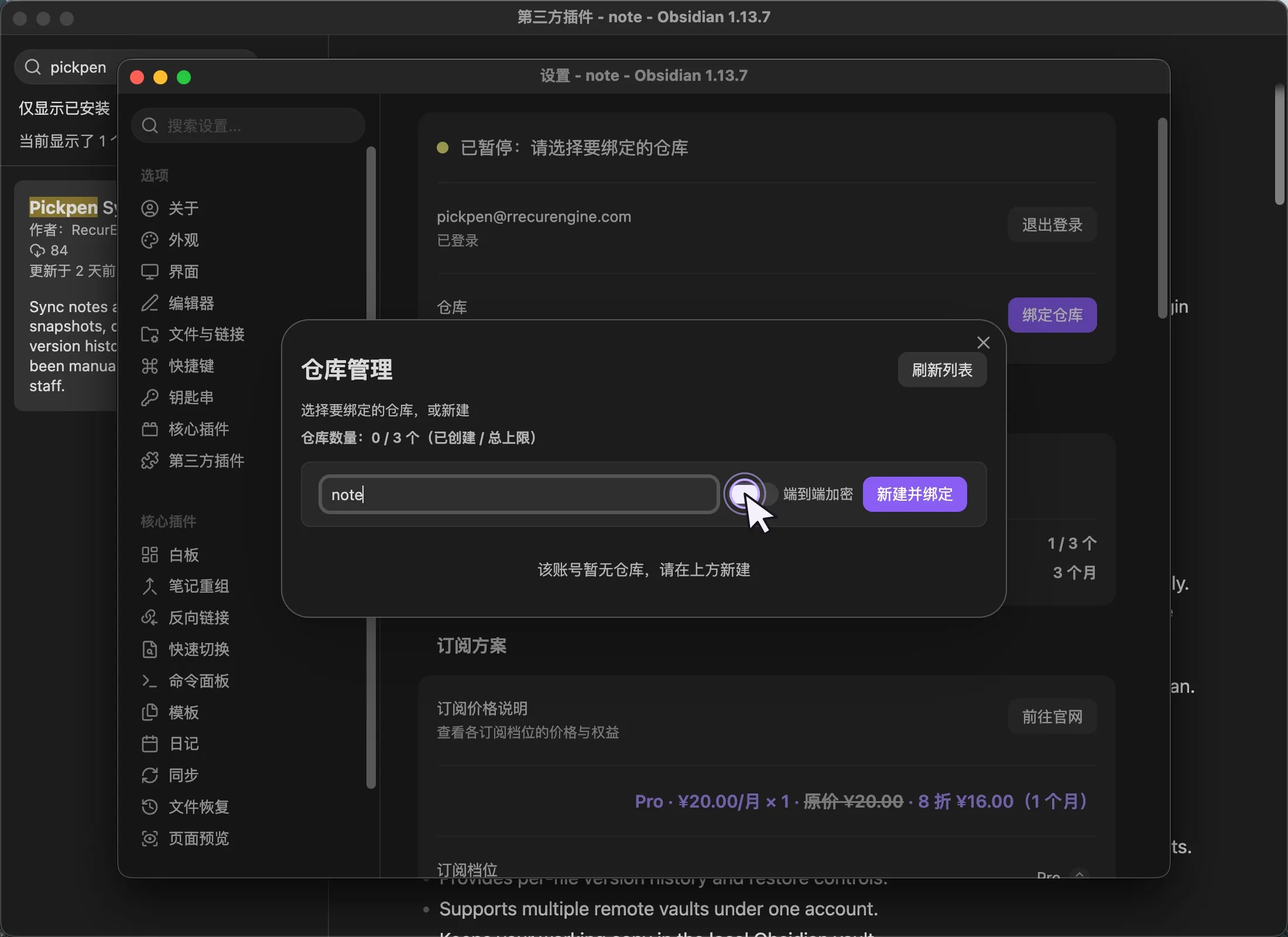
进入 Pickpen Sync 设置页。尚未绑定仓库时,点击「绑定仓库」,打开「仓库管理」。在名称输入框中填写仓库名,截图中使用的是 note。
找到名称右侧的「端到端加密」开关。下图展示的是尚未开启时的界面。
开启端到端加密,点击「新建并绑定」
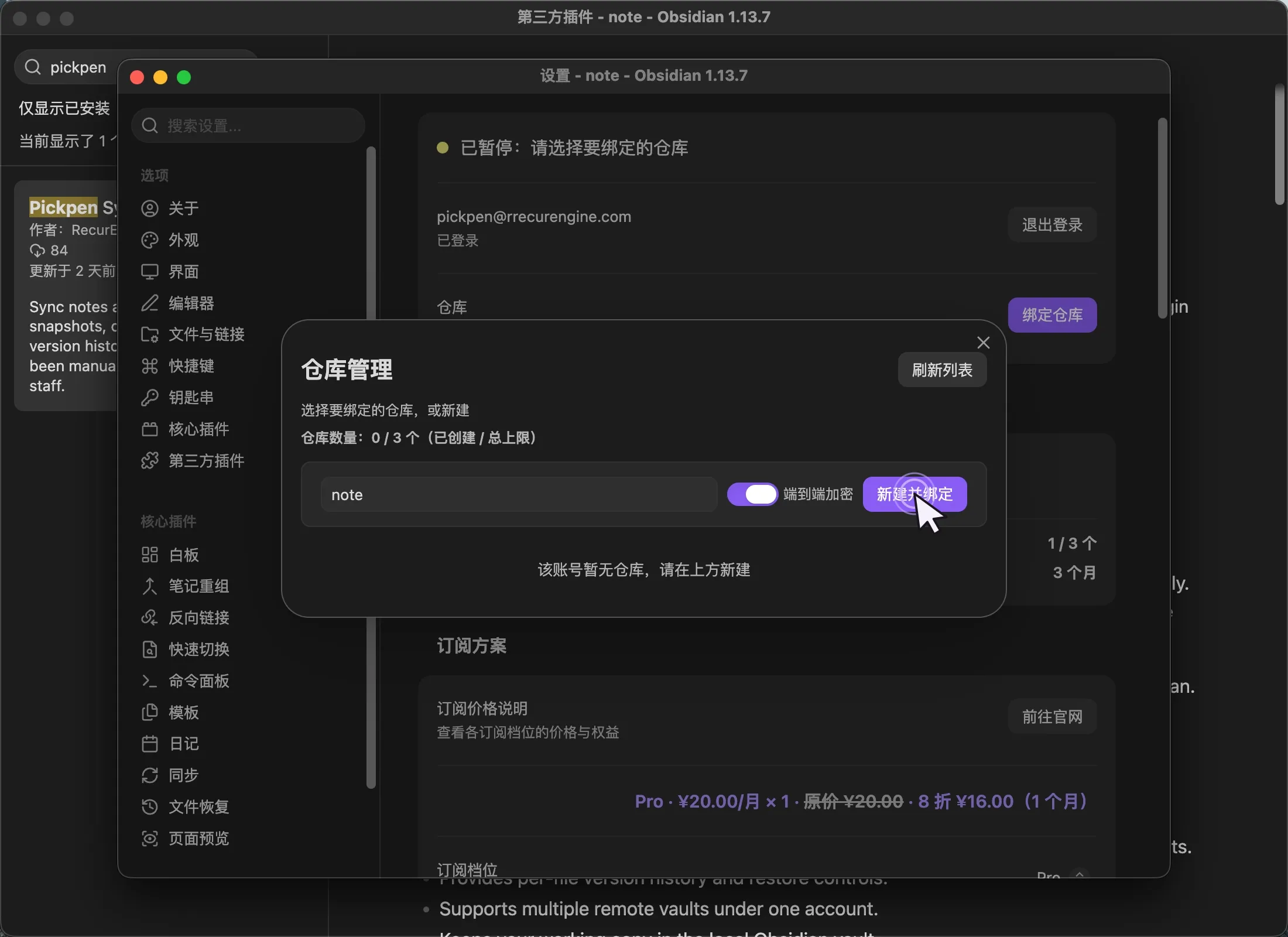
打开「端到端加密」开关。确认开关呈开启状态后,点击右侧的「新建并绑定」。
设置并确认仓库密码
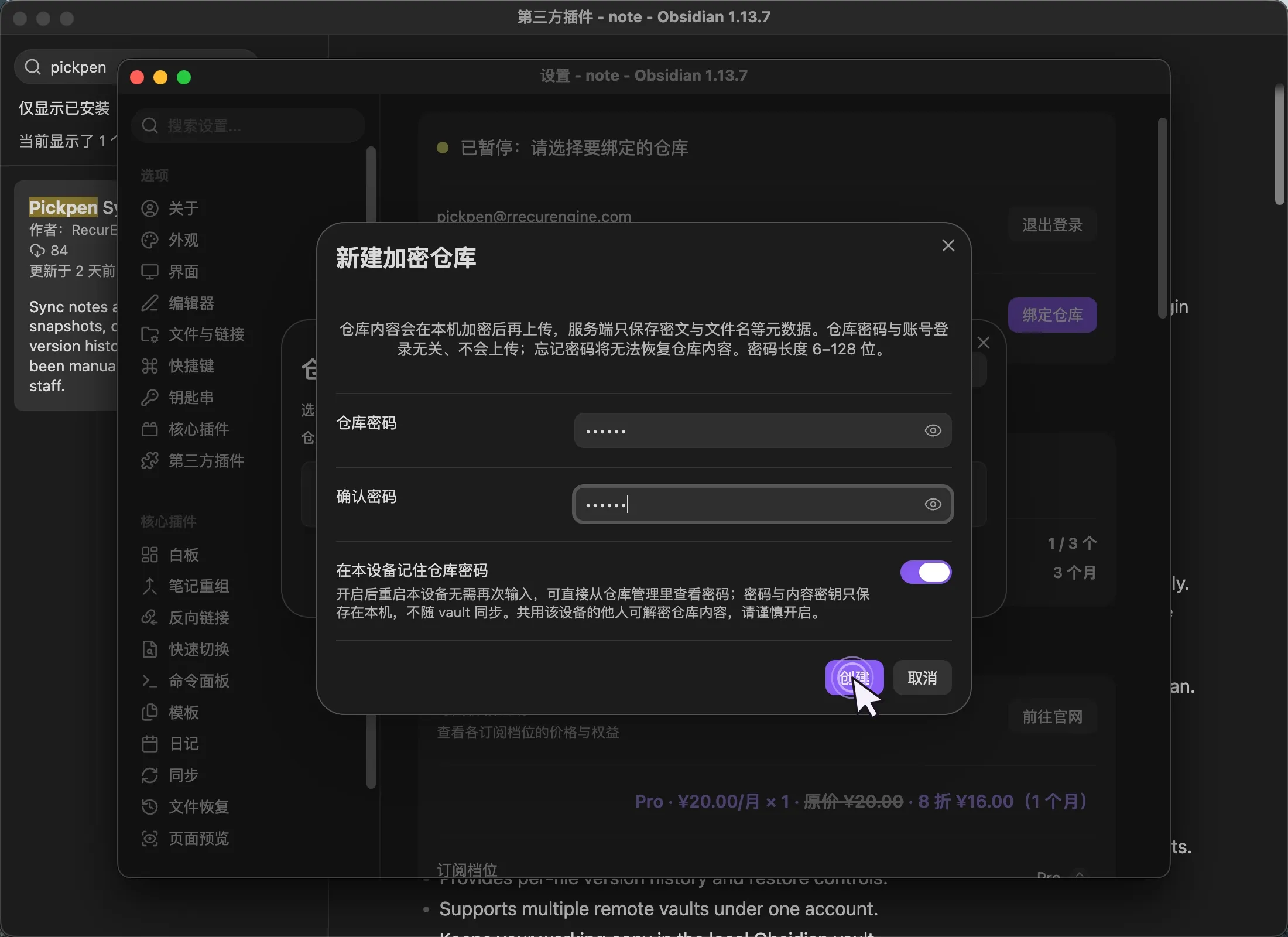
在「新建加密仓库」弹窗中,填写「仓库密码」,并在「确认密码」中再输入一次相同的密码。
根据需要选择是否开启「在本设备记住仓库密码」,然后点击「创建」。
- 请先妥善保存密码。后续在其他设备上绑定这个仓库时,需要使用同一个仓库密码。
在另一台设备上绑定并解锁
登录同一账号,选择已加密仓库
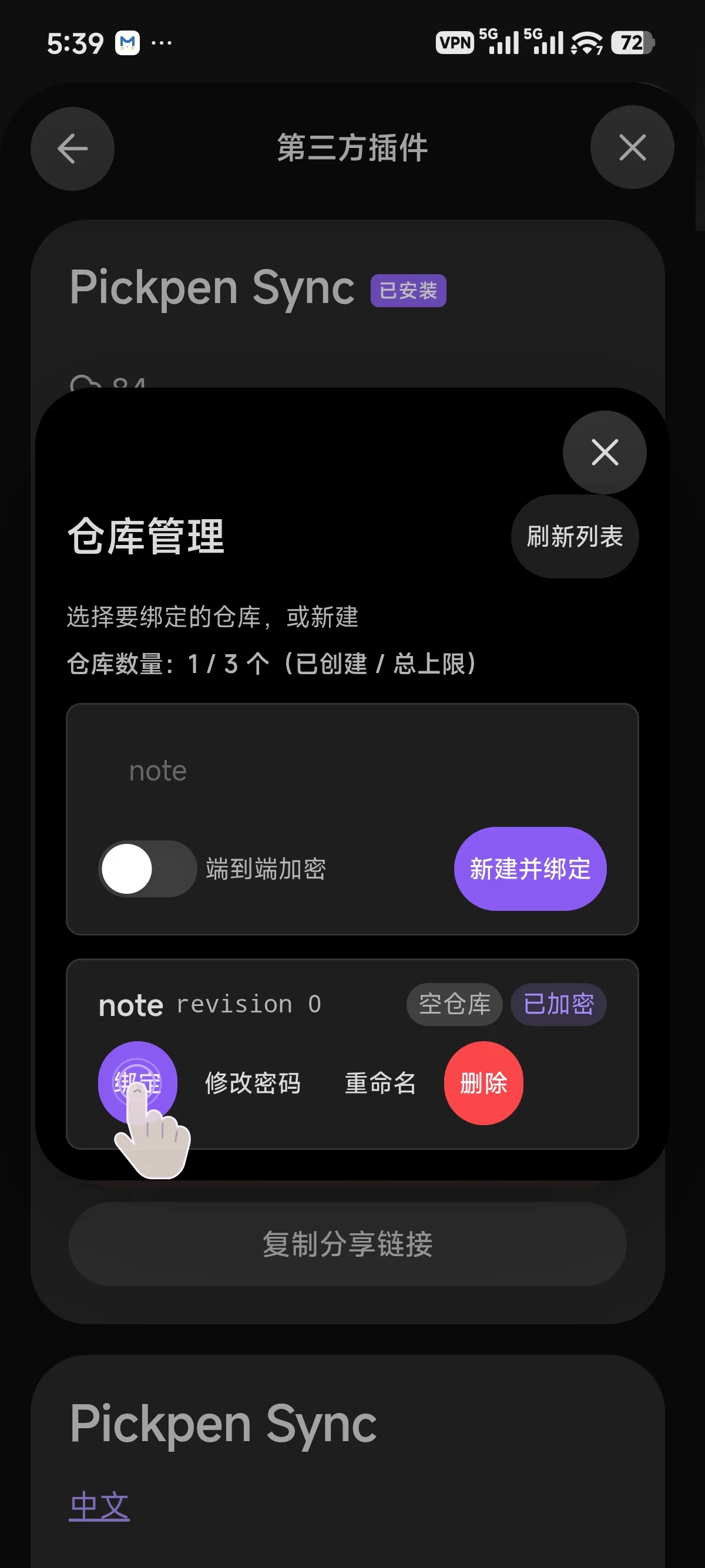
在另一台设备的 Obsidian 中打开 Pickpen Sync,登录同一个账号并进入仓库管理。
找到刚才创建的仓库,确认仓库名称和「已加密」标记,然后点击该仓库下方的「绑定」。这里应选择已有仓库,无需再次新建。
输入相同密码,点击「解锁」
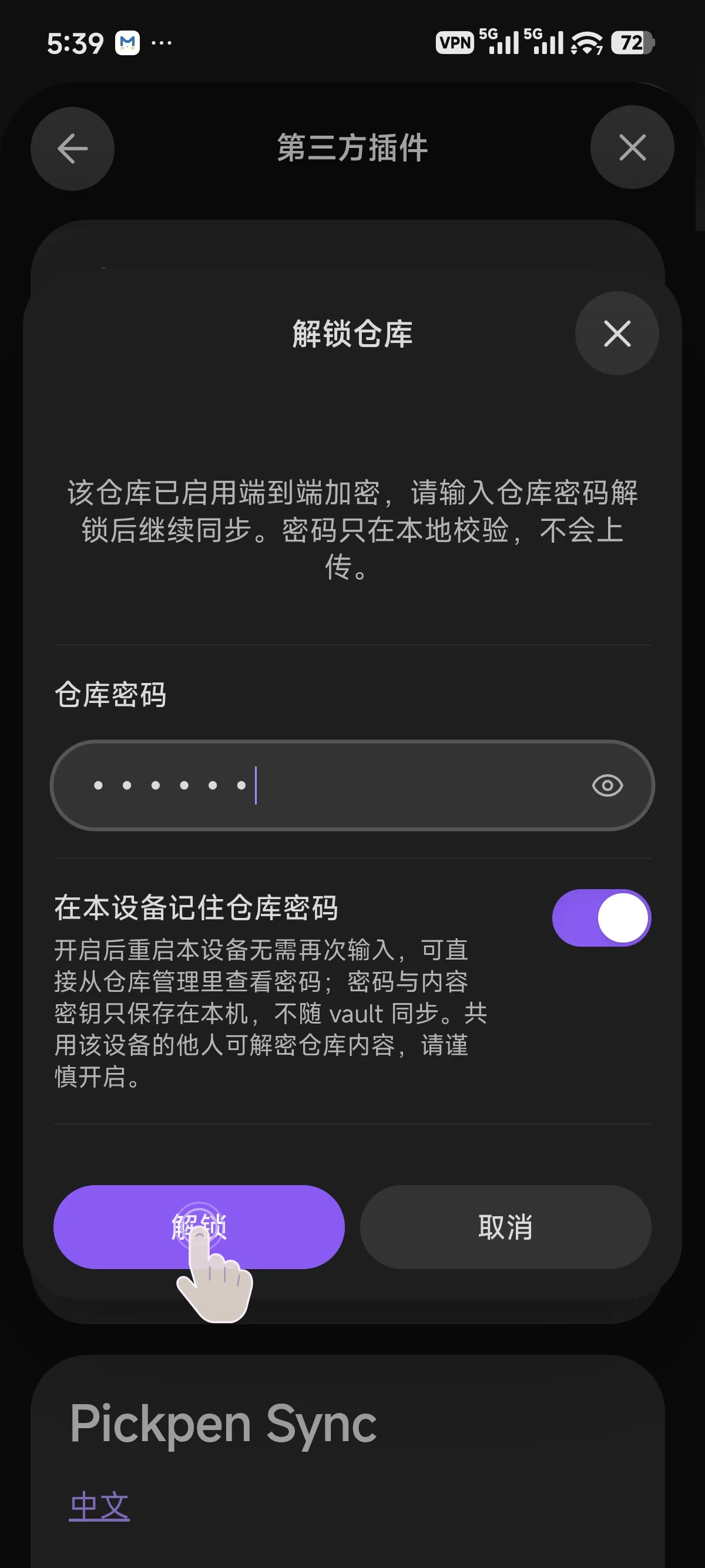
在「解锁仓库」弹窗中,输入创建仓库时设置的密码。按需选择是否在这台设备上记住密码,再点击「解锁」。
密码验证通过后,就可以继续同步。每台需要访问该加密仓库的设备,都需要完成相应的解锁操作。
为现有仓库启用加密
如果已经在使用一个未加密仓库,可以直接为它启用端到端加密。
注意:转换会将本机内容加密后重新上传。转换弹窗同时提示:转换前已经产生的历史版本不会被重新加密,仍以明文保存在服务端。因此,启用加密并不代表此前的历史版本也获得了加密保护。
点击左侧 Pickpen 图标
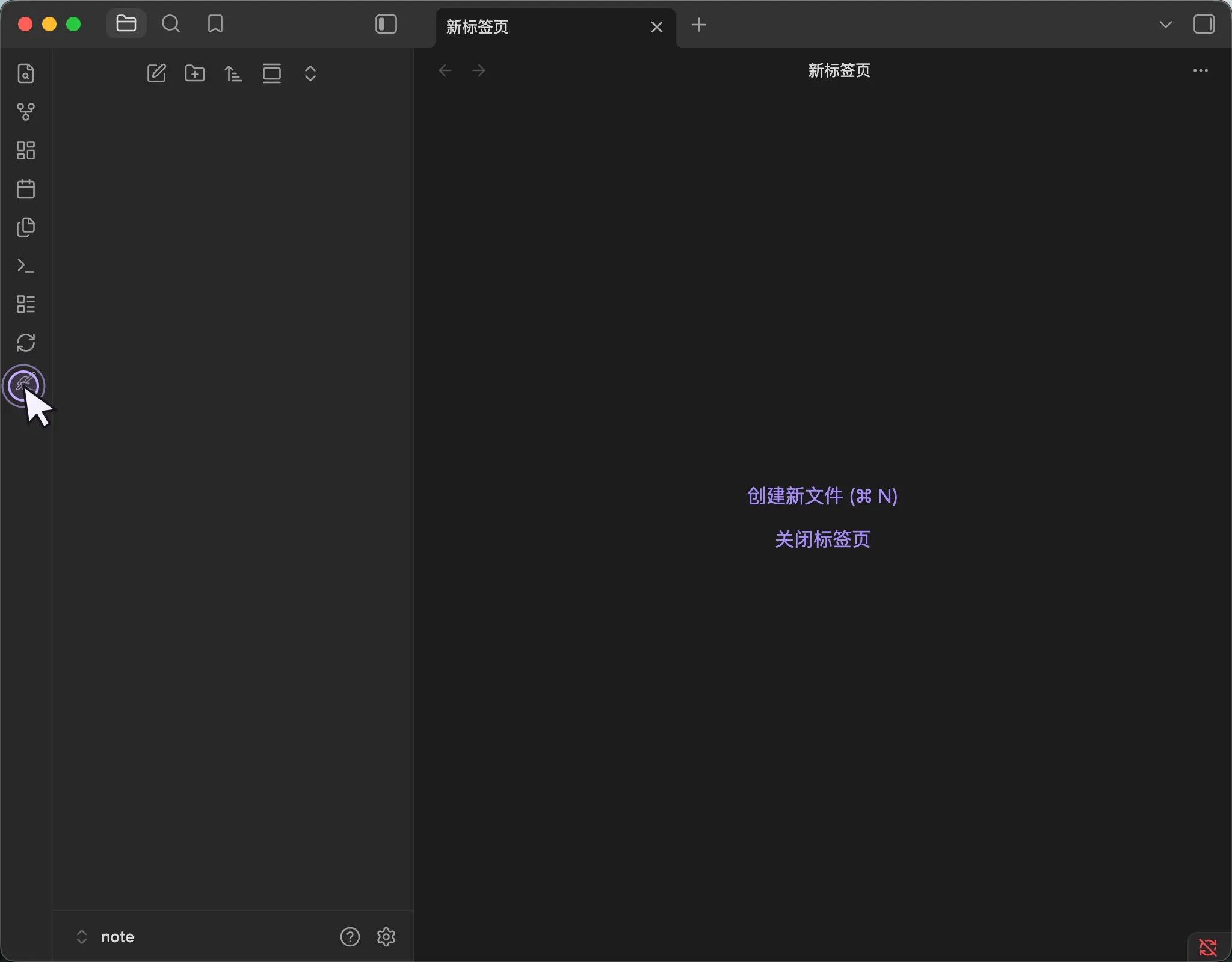
在 Obsidian 左侧工具栏中,点击 Pickpen 的笔形图标,打开 Pickpen Sync 设置页。
进入「仓库管理」
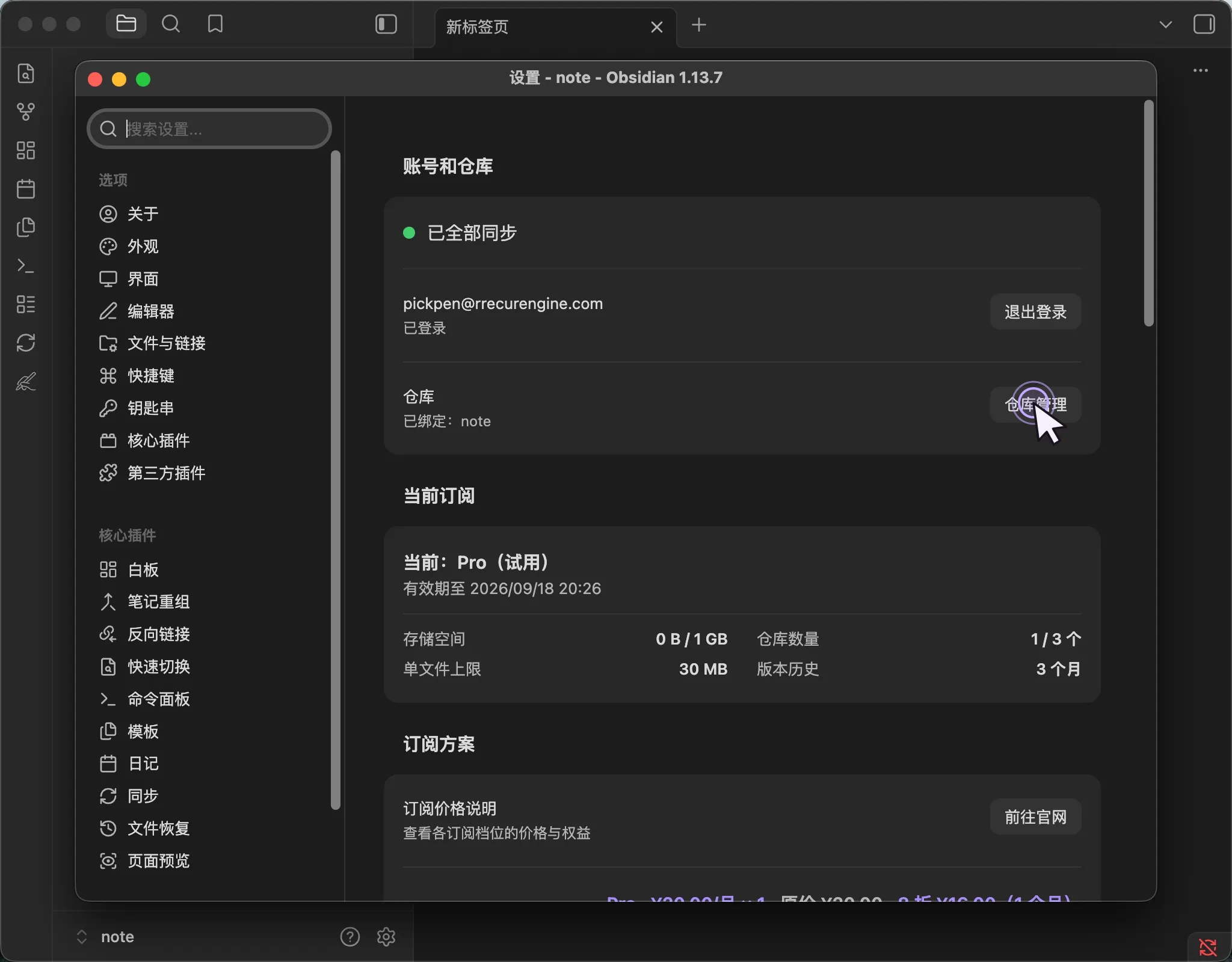
在设置页的「账号和仓库」区域,确认当前绑定的仓库,点击右侧「仓库管理」。截图中的当前仓库为 note。
找到当前仓库,点击「启用加密」
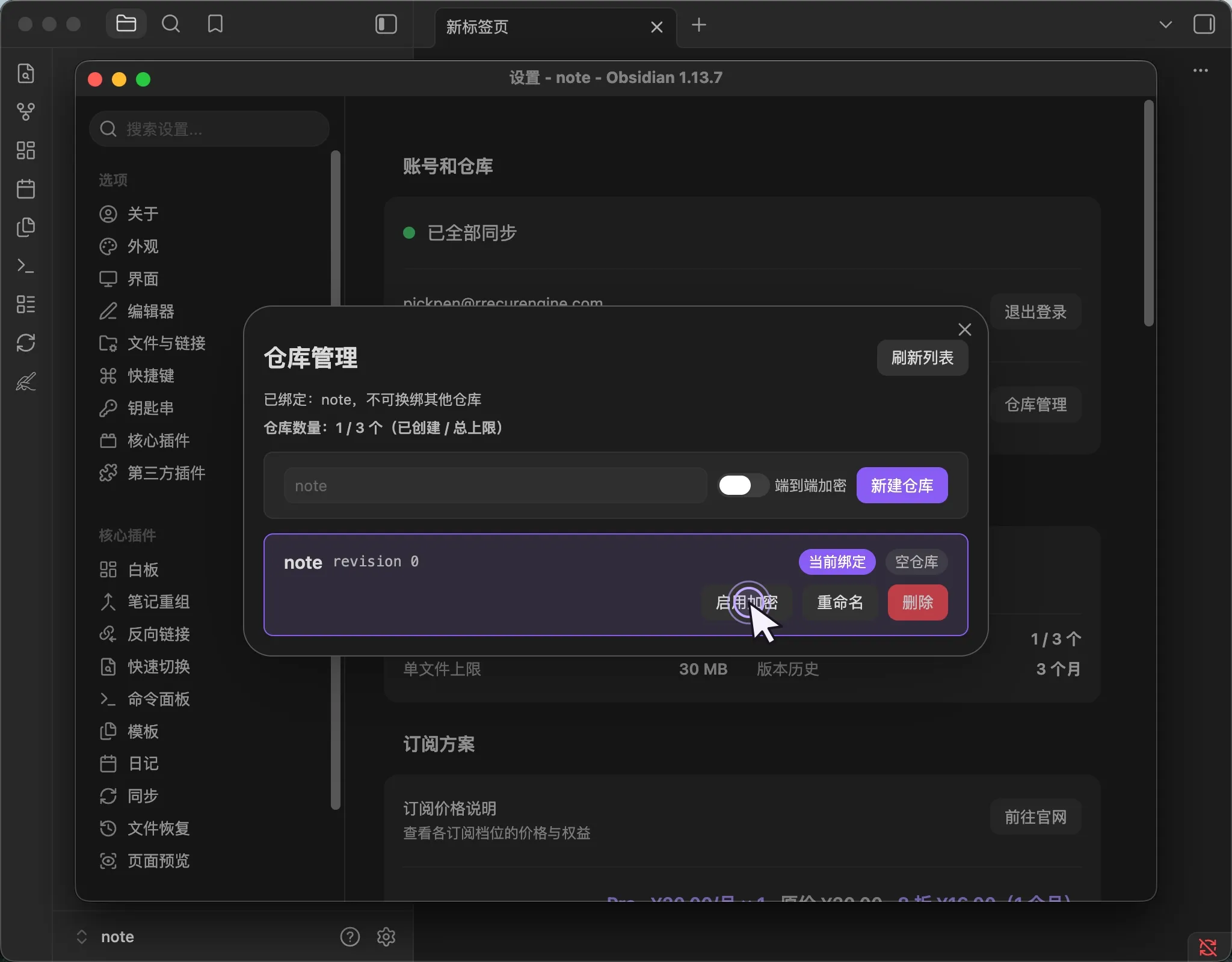
在仓库列表中找到带有「当前绑定」标记的仓库,点击该仓库下方的「启用加密」。
请使用当前仓库卡片上的按钮。列表上方的「端到端加密」开关用于新建仓库。
设置密码,点击「转换」
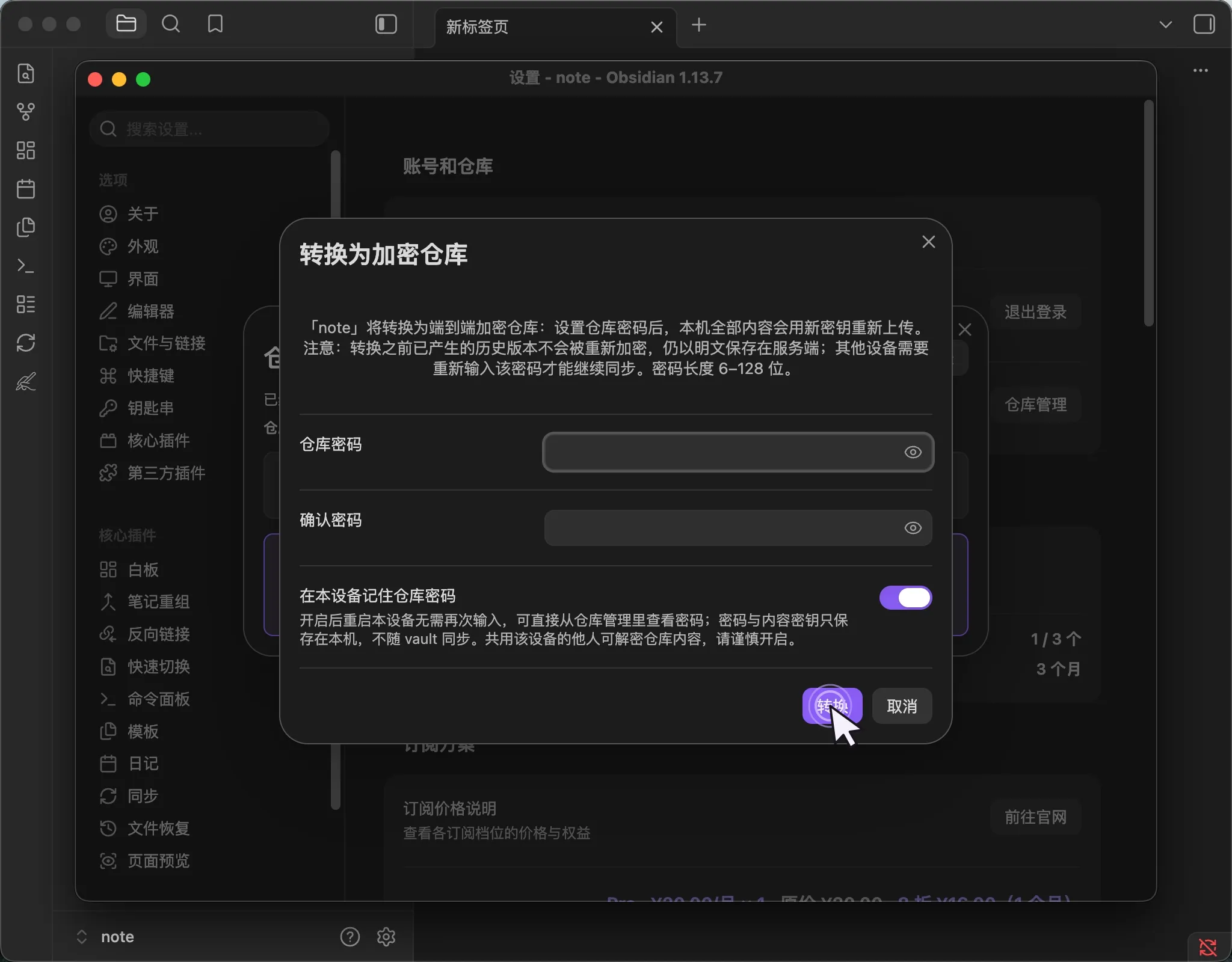
在「转换为加密仓库」弹窗中,阅读转换说明,填写「仓库密码」和「确认密码」,并按需选择是否在本设备记住密码。
确认两次输入一致并保存好密码后,点击「转换」。
等待转换与重新上传完成
转换时会先删除远端的未加密笔记文件,再将本地文件加密后重新上传。这个过程需要一些时间,请等待转换和同步完成。
这里的文件重新上传与历史版本是两回事:转换弹窗明确说明,之前产生的历史版本不会重新加密。
转换后,其他设备需要输入此次设置的仓库密码,才能继续同步。可参考前文「在另一台设备上绑定并解锁」中的密码解锁步骤;已绑定的设备按实际提示输入密码即可。
完成后记住这几件事
- 妥善保存仓库密码,并在访问同一仓库的各台设备上使用相同密码。
- 「记住仓库密码」是当前设备的本地设置,不会自动同步到其他设备。
- 现有仓库转换后需要等待加密内容重新上传,其他设备也需要解锁。
- 转换前的历史版本不会重新加密;文件名等元数据仍会保存在服务端。